
تلفن Odoo با OnSIP
OnSIP یک ارائهدهندهٔ VoIP است که میتواند برای کار با Odoo Phone راهاندازی شود. برای استفاده از این خدمت، یک حساب OnSIP موردنیاز است.
مهم
پیش از راهاندازی یک حساب با OnSIP، الزامات زیر را تأیید کنید:
شمارههای تلفن کسبوکار قابل حمل به OnSIP هستند. برخی از ارائهدهندگان ممکن است به دلیل دستورالعملهای محلی یا منطقهای قادر به آزاد کردن شمارهٔ تلفن نباشند.
موقعیتهای شرکت و گیرندگان تماس آن توسط خدمات OnSIP پوشش داده میشوند.
خدمات VoIP OnSIP فقط در ایالات متحده (US) در دسترس هستند. یک آدرس صورتحساب US و کارت اعتباری US برای استفاده از خدمت موردنیاز است. قیمتگذاری ممکن است در آلاسکا یا هاوایی متفاوت باشد.
پیکربندی OnSIP در Odoo
برای پیکربندی خدمات OnSIP در پایگاه دادهٔ Odoo، ابتدا اپ Phone را install کنید.
مشاهدهٔ اعتبارنامهها در OnSIP
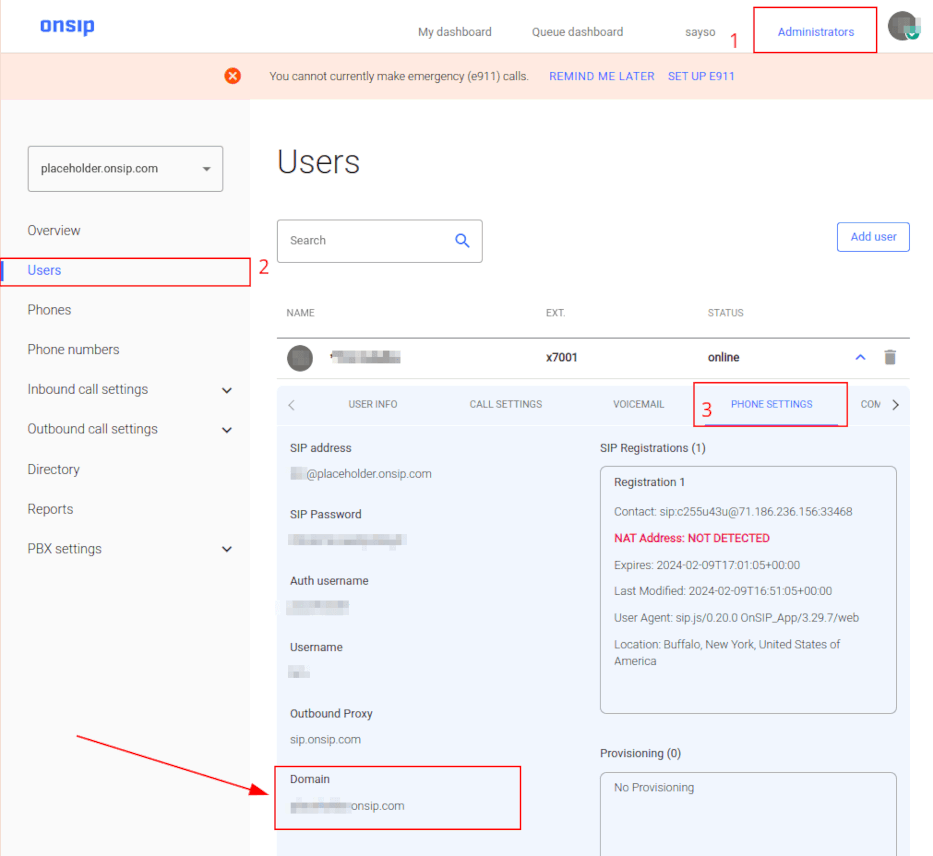
برای مشاهدهٔ اعتبارنامههای لازم OnSIP، به OnSIP بروید و وارد شوید، سپس روی لینک Administrators در گوشهٔ بالا-راست صفحه کلیک کنید.
سپس، در منوی سمت چپ، روی کاربران کلیک کنید و کاربری را که قرار است پیکربندی شود انتخاب کنید. تب USER INFO در سمت راست باز میشود.
روی تب Phone Settings کلیک کنید تا اعتبارنامههای پیکربندی OnSIP را مشاهده کنید.
افزودن اعتبارنامههای OnSIP
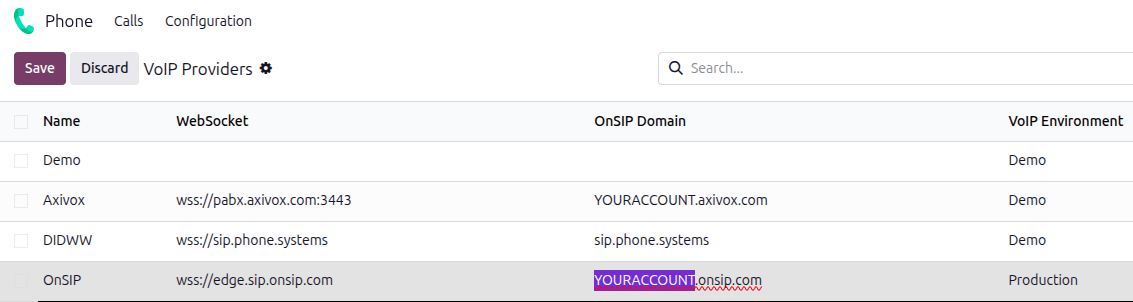
پس از installing ماژول Phone - OnSIP، به بروید. ورودی ارائهدهندهٔ OnSIP را پیدا کنید و اطلاعات زیر را وارد کنید:
دامنه OnSIP: دامنهای که هنگام ایجاد یک حساب در OnSIP اختصاص داده شد.
YOURACCOUNTرا با نام حساب شرکت جایگزین کنید.محیط VoIP: تولید را انتخاب کنید.
پیکربندی تنظیمات کاربر
سپس، اعتبارنامههای OnSIP هر کاربر باید در Odoo پیکربندی شوند. به بروید، کاربر را انتخاب کنید، و روی تب VoIP کلیک کنید.
OnSIP credentials زیر را برای کاربر اضافه کنید:
تأمینکننده: OnSIP را انتخاب کنید.
نام کاربری: OnSIP username کاربر.
نام کاربری OnSIP Auth: Auth Username کاربر.
رمز (Secret): پسورد SIP کاربر.
پس از ذخیرهٔ اعتبارنامههای OnSIP، کاربر میتواند با کلیک روی آیکن (Phone) در گوشهٔ بالا-راست Odoo، با تلفن Odoo تماس برقرار کند.
همچنین ببینید
برای مراحل راهاندازی و عیبیابی اضافی، پایگاه دانش OnSIP را ببینید.
مدیریت تماسهای ورودی
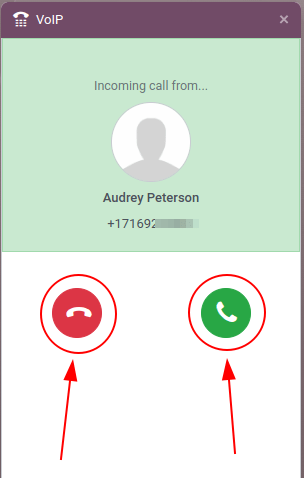
تماسهای ورودی در *Phone* widget ظاهر میشوند. روی آیکن سبز 📞 (phone) کلیک کنید تا تماس را پاسخ دهید، یا روی آیکن قرمز 📞 (phone) کلیک کنید تا تماس را نادیده بگیرید.
عیبیابی
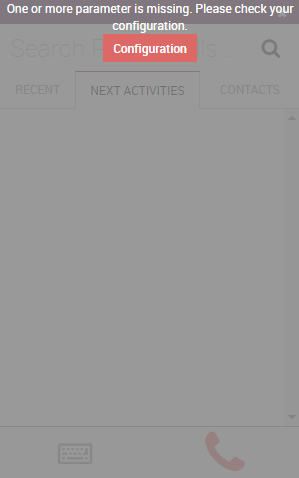
پارامترهای گمشده
اگر یک پیام Missing Parameters در ویجت تلفن Odoo ظاهر شود، مرورگر را تازه کنید و دوباره امتحان کنید.
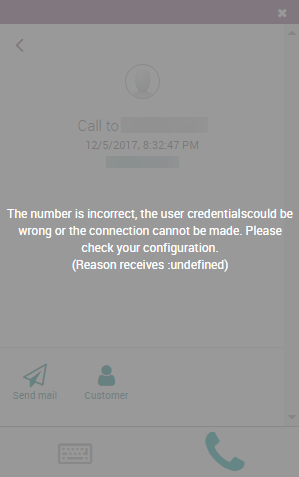
شمارهٔ نادرست
اگر یک پیام Incorrect Number در ویجت تلفن Odoo ظاهر شود، مطمئن شوید که کد کشور بینالمللی شمارهٔ تلفن را گنجاندهاید. برای مثال: در شمارهٔ تلفن 16505555555، 1 کد کشور بینالمللی برای ایالات متحده است.
همچنین ببینید
برای فهرست کامل کدهای کشور، به https://countrycode.org مراجعه کنید.
اپلیکیشن گوشی هوشمند OnSIP
برای برقراری و دریافت تماسهای تلفنی خارج از Odoo، کاربران میتوانند از هر اپ softphone SIP بهموازات تلفن Odoo استفاده کنند. اپ softphone OnSIP در Windows، macOS، Linux، iOS و Android در دسترس است.
همچنین ببینید