
ویجت تلفن
ویجت تلفن یک افزونه است که با نصب اپ تلفن در دسترس کاربران Odoo قرار میگیرد. بهجای مدیریت دستگاههای موبایل برای هر فروشنده، دستوپا زدن در انتقالهای تماس برای مشتریان ناراضی، یا نیاز به یک اتاق جلسه برای مدیریت یک تماس کنفرانس، از ویجت تلفن برای مقابله با هر یک از این نیازهای کسبوکار استفاده کنید.
پیمایش ویجت تلفن
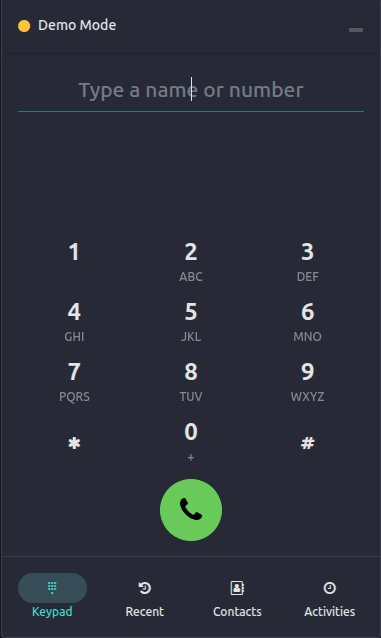
ویجت تلفن شامل چهار تب است: Keypad، تازه، مخاطبان و فعالیتها، که برای مدیریت تماسها و فعالیتهای روزانه در Odoo استفاده میشوند. از نوار جستجو برای یافتن سریعتر مخاطبین استفاده کنید.
تب صفحهکلید
زیر تب Keypad ویجت تلفن، کاربر میتواند یک نام یا شماره را برای برقراری یک تماس تایپ کند. همچنین یک صفحهکلید عددی برای کاربر برای وارد کردن شمارهٔ تلفن وجود دارد.
تب اخیر
زیر تب تازه ویجت تلفن، تاریخچهٔ تماس برای کاربر در دسترس است. این شامل تماسهای ورودی و خروجی است. روی هر شمارهای میتوان کلیک کرد تا یک تماس آغاز شود.
تب مخاطبین
زیر تب مخاطبان ویجت تلفن، کاربر میتواند به یک مخاطب در اپ مخاطبین دسترسی پیدا کند.
هر مخاطبی که یک شمارهٔ تلفن ذخیرهشده دارد، میتوان با کلیک روی مخاطب از تب مخاطبان ویجت Phone، با او تماس گرفت.
یک ویژگی جستجو نیز در بالای ویجت در دسترس است، که با آیکن (search) نمایش داده میشود. از این ابزار برای یافتن یک مخاطب خاص استفاده کنید. فعالیتهای زمانبندیشده بهعنوان نتایج جستجو ظاهر نخواهند شد.
تب فعالیتها
زیر تب فعالیتها ویجت تلفن، یک کاربر میتواند هر تماسهایی را که به او اختصاص داده شده است، و کدامها سررسید تکمیل برای آن روز را دارند، ببیند.
روی یک فعالیت از این تب کلیک کنید تا هر یک از این اقدامات را برای آمادهسازی و تکمیل انجام دهید (که زیر سرفصل اسناد یافت میشود):
مخاطب: اطلاعات تماس را برای این مخاطب باز میکند.
Leads/Create Lead: اطلاعات سرنخ را برای این مخاطب باز میکند.
- (Open related record): رکورد متصل را در Odoo باز میکند (مانند
سفارشات فروش، فاکتورها، پروژهها، رویدادها).
هنگام مشاهدهٔ فعالیت، کاربر همچنین میتواند جزئیات و وضعیت فعالیت را مدیریت کند:
(Done): فعالیت را بهعنوان کامل علامتگذاری میکند.
(Edit): فعالیت را ویرایش میکند (مانند تاریخ سررسید آن).
(Cancel): فعالیت را لغو میکند.
برای تماس با مشتری مرتبط با یک فعالیت زمانبندیشده، روی آیکن (Call) کلیک کنید. روی آیکن (SMS) کلیک کنید تا یک پیام متنی ارسال کنید.
افزودن یک تماس
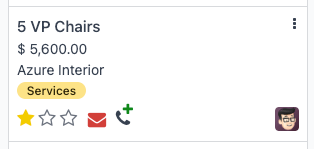
از صفحهٔ خانهٔ پایگاه داده، روی کلیک کنید. در فرصتهای فروش، مطمئن شوید که در نمای Kanban باز است. سپس، در نزدیکی بالای صفحه، روی آیکن (Show Softphone) کلیک کنید و مطمئن شوید ویجت تلفن به تب فعالیتها باز است. پس از آن، نشانگر را روی فرصتی که باید تماس داشته باشد نگه دارید و روی (phone) با آیکن سبز کوچک (plus) کلیک کنید.
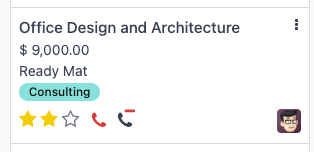
برای حذف یک تماس از تب فعالیتها، نشانگر را روی فرصتی که یک تماس برایش زمانبندی شده نگه دارید، و روی آیکن قرمز (phone) که با آیکن (minus) ظاهر میشود کلیک کنید.
برقراری تماس VoIP با ویجت تلفن
یکی از اهداف اصلی اپ تلفن Odoo، برقراری تماسها بدون نیاز به تلفن است. در اینجا سه روش برای برقراری یک تماس تلفنی در پایگاه دادهٔ Odoo آورده شده است. ابتدا، روی آیکن (Show Softphone) که در بالا-راست نوار ناوبری قرار دارد، کلیک کنید. از اینجا:
شمارهٔ تلفنی را که قرار است با آن تماس گرفته شود، با کلیک روی آیکن (keyboard) و سپس واردکردن شمارهٔ تلفن، وارد کنید.
روی آیکن (phone) کلیک کنید تا با آخرین مخاطبی که با آن تماس گرفته شده، دوباره تماس بگیرید.
نام یک مخاطب خاص را جستجو کنید یا به تب مخاطبان بروید. سپس، مخاطب را انتخاب کنید و روی آیکن (phone) کلیک کنید.
هنگام دریافت تماسها در Odoo، ویجت تلفن زنگ میزند و یک اعلان نمایش میدهد. برای بستن ویجت، روی آیکن (close) در بالا-راست صفحهٔ ویجت کلیک کنید.
توجه
شمارهٔ VoIP همان شمارهای است که Axivox ارائه میدهد. میتوان با مراجعه به https://manage.axivox.com/ به آن دسترسی داشت. پس از ورود به پورتال، به (ستون) بروید.
انتقال یک تماس تلفنی
انتقال دستی یک تماس فقط هنگام برقراری تماس انجام میشود. برای انتقال یک تماس از داخل ویجت تلفن، ابتدا با استفاده از آیکن سبز (phone) به تماس پاسخ دهید.
پس از پاسخدادن به تماس ورودی، روی آیکن (left-right arrows) کلیک کنید. سپس، داخلی کاربری که تماس باید به آن منتقل شود را وارد کنید. در نهایت، روی انتقال کلیک کنید تا تماس به آن شمارهٔ تلفن مسیریابی شود.
نکته
برای یافتن داخلی یک کاربر، با مدیر تلفن مشورت کنید. اگر کاربر حقوق دسترسی مدیریت که روی تنظیمات تنظیم شده دارد، داخلیها را با رفتن به و کلیک روی دکمهٔ مدیریت کاربران پیدا کنید. کاربر را انتخاب کنید و به تب VoIP بروید. داخلی آن کاربر همان نام کاربری VoIP اوست.
اگر کاربر به تماس پاسخ ندهد یا با تماس دیگری مشغول باشد، تماسها میتوانند بهطور خودکار منتقل شوند. این مورد با ارائهدهندهٔ خدمات VoIP پیکربندی میشود.
ارجاع یک تماس تلفنی
برای ارجاع یک تماس از داخل ویجت VoIP، ابتدا با استفاده از آیکن سبز (phone) به تماس پاسخ دهید.
سپس، روی آیکن (left-right arrows) کلیک کنید. شمارهٔ تلفن کامل کاربری را که تماس باید به آن فوروارد شود وارد کنید. در نهایت، روی انتقال کلیک کنید تا تماس به آن شمارهٔ تلفن مسیریابی شود.
ارسال یک ایمیل از طریق ویجت تلفن
ایمیلها را نیز میتوان از طریق ویجت تلفن ارسال کرد. این برای ارسال ایمیلهای پیگیری به شرکتکنندگان تماس، ایمیل کردن یک سؤال به یک همکار، یا یادآوری به یک فروشنده برای ارسال برخی اجزا در طول یک تماس بررسی، مفید است.
برای ارسال یک ایمیل از طریق ویجت تلفن، روی آیکن (Show Softphone) که در نوار پیمایش بالا قرار دارد، کلیک کنید. وقتی این کلیک میشود، ویجت تلفن در گوشهٔ پایین-چپ صفحه ظاهر میشود. سپس، یک مخاطب را برای ایمیل کردن جستجو کنید یا آنها را در تب مخاطبان ویجت تلفن پیدا کنید.
سپس، روی آیکن (envelope) کلیک کنید، و سپس گیرندگان ایمیل را انتخاب کنید، خط موضوع ایمیل را وارد کنید، و ایمیل را بنویسید. وقتی آمادهٔ ارسال است، روی ارسال کلیک کنید. برای زمانبندی یک ایمیل برای ارسال در آینده، روی آیکن (dropdown) کنار ارسال کلیک کنید، روی Send Later کلیک کنید، زمان زمانبندیشده را انتخاب کنید و روی زمانبندی کلیک کنید.
عیبیابی
هر بخش زیر مسائل متداول با ویجت تلفن و نحوهٔ حل آنها را بررسی میکند.
پارامتر گمشده
اگر یک پیام خطای Missing Parameter در ویجت تلفن ظاهر شود، پنجره را تازه کنید و دوباره امتحان کنید.
شمارهٔ نادرست
اگر یک پیام خطای Incorrect Number در ویجت تلفن ظاهر شود، مطمئن شوید که از قالب بینالمللی استفاده میکنید، با (plus) شروع میشود، که با کد کشور بینالمللی دنبال میشود (مثلاً +16506913277، که در آن +1 پیشوند بینالمللی برای ایالات متحده است.)
اتصال websocket با سرور از دست رفته است
اگر یک پیام خطای The websocket connection with the server has been lost. Please try to refresh the page. در ویجت تلفن ظاهر شود، صفحه را تازه کنید و سایر تبهای مرورگر را ببندید.
این خطا با بازگشت به پایگاه داده پس از یک دورهٔ غیرفعال، مانند ناهار، یا اگر تبهای مرورگر بیش از حد زیادی باز باشند، ایجاد میشود.
شکست در شروع عامل کاربر
اگر یک پیام خطای Failed to start the user agent. The URL of the websocket may be wrong. Please have an administrator verify the websocket server URL in the General Settings. در ویجت Phone ظاهر شود، مرورگر و کامپیوتر را بهروزرسانی کنید.
این خطا با بهروز نبودن مرورگر یا کامپیوتر ایجاد میشود (و همچنین میتواند باعث مشکلاتی با میکروفون شود).
ویجت تلفن خاکستریشده
اگر ویجت تلفن کاملاً خاکستری است و نمیتوان با آن تعامل داشت، مرورگر و کامپیوتر را بهروزرسانی کنید، و افزونهٔ Google Chrome که باعث مشکل میشود را حذف کنید.
نمیتوان به شمارهٔ تلفن VoIP متصل شد
اگر کاربر نمیتواند به شمارهٔ تلفن VoIP خود متصل شود، پروفایل Odoo آنها رمز (Secret) VoIP آنها را ندارد. برای افزودن آن، بروید، کاربر را انتخاب کنید، و روی تب VoIP کلیک کنید. زیر بخش Credentials، رمز (Secret) کاربر را وارد کنید. این رمز عبور کاربر برای حساب خود نزد ارائهدهندهٔ خدمات VoIP است.