
رسیدها
رسیدهای صندوق فروش عناصر زیر را نمایش میدهند:
|
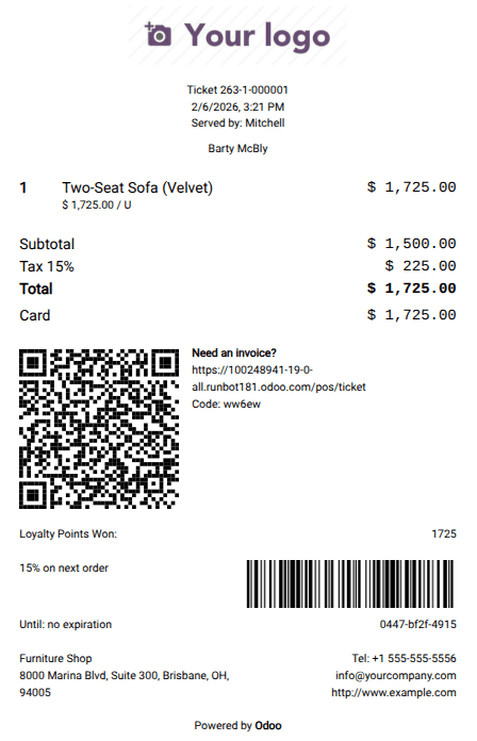
|
پیکربندی
برای راهاندازی رسیدهای POS، به بروید و به بخش صورتحسابها و رسیدها پایین بروید.
برای سفارشیسازی سرصفحه و پاصفحه، تنظیم سربرگ و پاورقی سفارشی را فعال کنید و اطلاعاتی که قرار است روی رسیدها چاپ شود را در هر دو فیلد وارد کنید.
برای چاپ خودکار رسیدها در زمان تأیید پرداخت، تنظیم چاپ خودکار رسید را فعال کنید.
برای چاپ رسیدهایی که قیمتهای محصولات را نمایش نمیدهند، تنظیم رسید پایه را فعال کنید.
برای امکانپذیر کردن ارسال رسیدها از طریق ایمیل، SMS یا WhatsApp از صفحهٔ Receipt، تنظیم(ات) پیامک فعال است و/یا واتساَپ فعال شد را فعال کنید.
توجه
تنظیم واتساَپ فعال شد فقط در صورتی در دسترس است که ماژول WhatsApp Messaging installed.
چاپ مجدد رسید
برای چاپ مجدد یک رسید، مراحل زیر را دنبال کنید:
به POS register دسترسی پیدا کنید.
در رابط صندوق فروش، روی سفارشها کلیک کنید.
منوی کشویی کنار نوار جستجو را باز کنید و فیلتر را روی پرداخت شد تنظیم کنید.
سفارش موردنظر را انتخاب کنید و روی Print Receipt کلیک کنید.
نکته
فهرست سفارشها را با استفاده از نوار جستجو فیلتر کنید: مرجع خود را تایپ کنید و شماره رسید، تاریخ یا مشتری را انتخاب کنید.