دستورات و پاسخهای canned
در برنامه گفتگوی زنده Odoo، دستورات به کاربر اجازه میدهند اقدامات خاصی را هم درون پنجره چت، و هم از طریق سایر برنامههای Odoo انجام دهند. برنامه گفتگوی زنده همچنین پاسخهای canned را گنجانده است. اینها جایگزینهای سفارشیشده و از پیش پیکربندیشدهای هستند که به کاربران اجازه میدهند ورودیهای میانبر را بهجای پاسخهای طولانیتر و خوب فکرشده به برخی از رایجترین سؤالات و نظرات جایگزین کنند.
هم دستورات و هم پاسخهای canned در زمان صرفهجویی میکنند، و به کاربران اجازه میدهند سطحی از سازگاری را در سراسر مکالمات خود حفظ کنند.
اجرای یک دستور
دستورات Live chat کلمات کلیدی هستند که اقدامات از پیش پیکربندیشده را فعال میکنند. وقتی یک operator live chat در یک مکالمه با یک مشتری یا بازدیدکننده وبسایت شرکت میکند، میتواند یک دستور را با تایپ /، بهدنبال دستور، اجرا کند.
دستورات، و اقدامات حاصل، فقط در پنجره مکالمه برای operator live chat قابل مشاهده هستند. یک مشتری هیچ دستوری را که یک operator در یک مکالمه استفاده میکند از نمای خود از چت نمیبیند.
Example
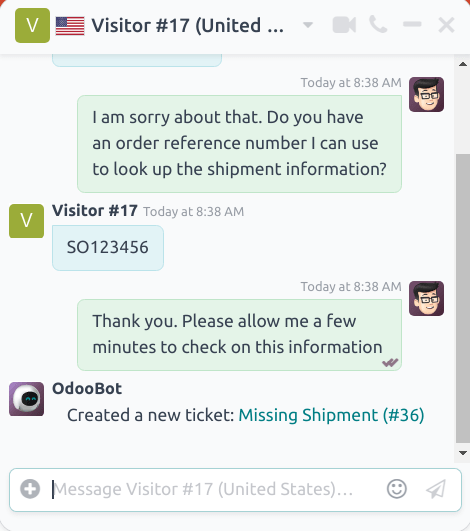
در طول یک مکالمه با یک مشتری، یک operator live chat دستور را برای ایجاد یک ticket اجرا میکند. پس از وارد کردن دستور، /ticket، سیستم بهطور خودکار یک تیکت با اطلاعات از مکالمه ایجاد میکند. همچنین یک لینک به تیکت جدید را گنجانده است، تا operator بتواند مستقیماً به آنجا برود و در صورت لزوم اطلاعات اضافی اضافه کند.
اطلاعات بیشتر درباره هر دستور موجود را میتوان در زیر یافت.
راهنما
اگر یک operator /help را در پنجره چت تایپ کند، یک پیام آموزنده که شامل انواع ورودیهای بالقوهای که یک operator میتواند بسازد است نمایش داده میشود.
@usernameرا تایپ کنید تا یک کاربر را در مکالمه mention کنید. یک اعلان به inbox یا ایمیل آن کاربر، بسته به تنظیمات اعلان آنها، ارسال خواهد شد./commandرا تایپ کنید تا یک دستور اجرا شود.:shortcutرا تایپ کنید تا یک canned response درج شود.
همچنین ببینید
تیکت و جستجو تیکتها
دستورات /ticket و /search_tickets به operators اجازه میدهند تیکتهای میز خدمت را مستقیماً از یک مکالمه ایجاد کنند، و از طریق تیکتهای موجود را با keyword یا شماره تیکت جستجو کنند.
مهم
دستورات /ticket و /search_tickets فقط زمانی میتوانند استفاده شوند که برنامه میز خدمت نصب شده باشد، و گفتگوی زنده روی یک تیم میز خدمت فعال شده باشد. برای فعال کردن گفتگوی زنده، به بروید، و یک تیم را انتخاب کنید. به بخش کانالها بروید، و کادر برچسبشده چت آنلاین را تیک بزنید.
ایجاد یک تیکت از یک live chat
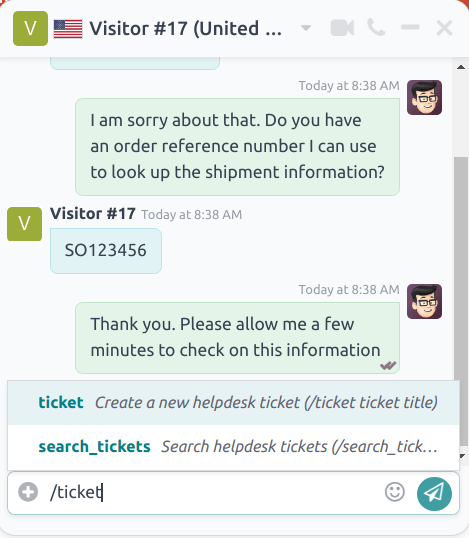
اگر یک operator /ticket را در پنجره چت تایپ کند، مکالمه برای ایجاد یک تیکت میز خدمت استفاده میشود.
پس از وارد کردن دستور /ticket، یک عنوان برای تیکت را در پنجره چت تایپ کنید، سپس Enter را فشار دهید.
تیکت تازه ایجادشده به تیم میز خدمت که live chat فعال است اضافه میشود. اگر بیش از یک تیم live chat فعال داشته باشد، تیکت بهطور خودکار بر اساس اولویت تیم اختصاص داده میشود.
transcript از مکالمه به تیکت جدید اضافه خواهد شد، در زیر تب توضیحات.
برای دسترسی به تیکت جدید، روی لینک در پنجره چت کلیک کنید، یا به بروید و روی دکمه تیکت ها در کارت Kanban برای تیم مناسب کلیک کنید.
جستجوی یک تیکت از یک live chat
اگر یک operator /search_tickets را در پنجره چت تایپ کند، میتواند از طریق تیکتهای میز خدمت جستجو کند، یا با شماره تیکت یا keyword.
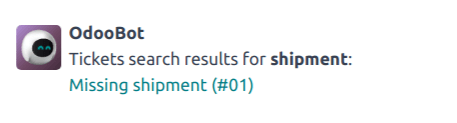
پس از وارد کردن دستور /search_tickets، یک keyword یا شماره تیکت را تایپ کنید، سپس Enter را فشار دهید. اگر یک یا چند تیکت مرتبط پیدا شود، یک فهرست از لینکها در پنجره مکالمه تولید میشود.
توجه
نتایج از دستور جستجو فقط توسط operator دیده میشود، نه مشتری.
تاریخچه
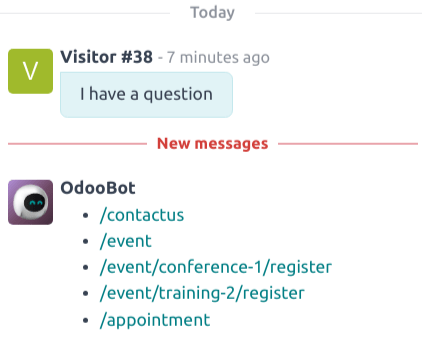
اگر یک operator /history را در پنجره چت تایپ کند، یک فهرست از جدیدترین صفحاتی که بازدیدکننده در وبسایت مشاهده کرده است (تا 15) تولید میکند.
سرنخ
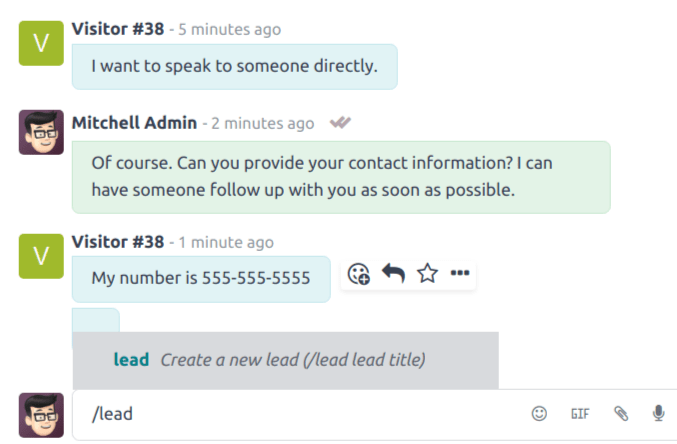
با تایپ /lead در پنجره چت، یک operator میتواند یک سرنخ در برنامه CRM ایجاد کند.
مهم
دستور /lead فقط زمانی میتواند استفاده شود که برنامه CRM نصب شده باشد.
پس از تایپ /lead، یک عنوان برای این سرنخ جدید ایجاد کنید، سپس Enter را فشار دهید. یک لینک با عنوان سرنخ ظاهر میشود. روی لینک کلیک کنید، یا به برنامه بروید تا فرصتهای فروش را مشاهده کنید.
توجه
لینک به سرنخ جدید فقط توسط operator قابل مشاهده و دسترسی است، نه مشتری.
transcript آن مکالمه خاص live chat (جایی که سرنخ ایجاد شد) به تب یادداشت های داخلی فرم سرنخ اضافه میشود.
در تب اطلاعات اضافی فرم سرنخ، مبدا بهعنوان گفتگوی زنده فهرست میشود.
مرخصی
اگر یک operator /leave را در پنجره چت تایپ کند، میتواند بهطور خودکار از مکالمه خارج شود. این دستور باعث حذف مشتری از مکالمه نمیشود، و بهطور خودکار مکالمه را پایان نمیدهد.
پاسخهای آماده
پاسخهای Canned ورودیهای قابل سفارشیسازی هستند جایی که یک shortcut جایگزین یک پاسخ طولانیتر میشود. یک operator shortcut را وارد میکند، و بهطور خودکار با پاسخ substitution expanded در مکالمه جایگزین میشود.
ایجاد پاسخهای canned
برای ایجاد یک پاسخ canned جدید، به بروید.
یک دستور shortcut را در فیلد میانبر تایپ کنید. سپس، روی فیلد جایگزینی کلیک کنید، و پیامی را که باید جایگزین shortcut شود تایپ کنید.
نکته
سعی کنید shortcut را به موضوع substitution متصل کنید. هرچه به یاد آوردن آن برای operators آسانتر باشد، استفاده از پاسخهای canned در مکالمات آسانتر است.
استفاده از پاسخهای canned در یک مکالمه live chat
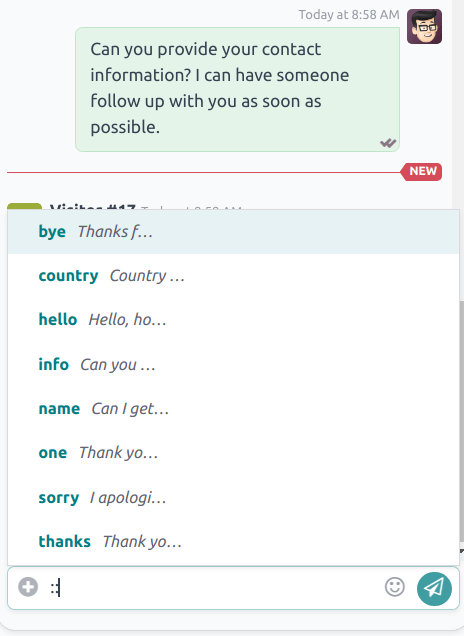
برای استفاده از یک پاسخ canned در یک مکالمه، روی آیکون (plus) در پنجره پیام کلیک کنید. سپس، روی Insert a Canned Response کلیک کنید. این یک فهرست از پاسخهای canned موجود را باز میکند. یا یک پاسخ را از فهرست انتخاب کنید، یا shortcut مناسب را تایپ کنید، سپس روی آیکون (send) کلیک کنید یا Enter را فشار دهید.
نکته
تایپ :: در یک پنجره چت بهتنهایی یک فهرست از پاسخهای canned موجود را تولید میکند. پاسخها را میتوان بهصورت دستی از فهرست انتخاب کرد، علاوه بر استفاده از shortcuts.