تکامل مهارتها
در اپلیکیشن ارزیابیها Odoo، امکان مشاهدهٔ مهارتهای کارمندان همراه با پیشرفت آنها در طول زمان در گزارش Skills Evolution که با نام Appraisal Skills Report نیز شناخته میشود، وجود دارد.
مدیران میتوانند از این برای دیدن این موارد استفاده کنند: چه کسی به اهداف مهارتی مختلف تعیینشده در ارزیابیهای خود دست مییابد، چه کسی به مهلتهای مهارتی خود میرسد، چه کسی بالاترین عملکرد را از نظر توسعهٔ مهارت دارد، و موارد دیگر.
گزارش Skills Evolution همچنین قابلیت جستجوی کارمندان با مهارتهای مشخص در سطوح معین را فراهم میکند، که میتواند برای سناریوهایی که مهارتهای خاصی مورد نیاز است مفید باشد.
گزارش تکامل مهارتها
برای دسترسی به این گزارش Skills Evolution، به بروید.
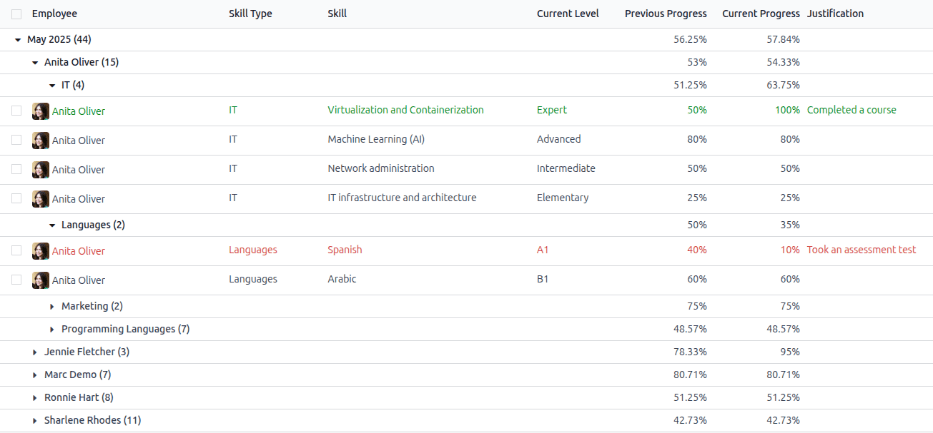
این کار صفحهٔ گزارش ارزیابی مهارتها را نمایان میکند. همهٔ مهارتها بر اساس ماهی که در آن ایجاد شدهاند، سپس بر اساس کارمند، و سپس بر اساس نوع مهارت گروهبندی میشوند.
مهم
Appraisals Skills Report فقط مهارتهای کارمندانی را نمایش میدهد که حداقل یک ارزیابی تکمیلشده دارند. مهارتهای کارمندانی که ارزیابیهای آنها هنوز پیشنویس یا در انتظار است، گنجانده نمیشوند.
وقتی یک کارمند اولین ارزیابی خود را تکمیل میکند، همهٔ مهارتهای او در گزارش ظاهر میشود. وقتی ارزیابیهای بعدی بهعنوان انجامشده علامتگذاری شدند، هرگونه تغییر مهارت نسبت به ارزیابی قبلی در گزارش ظاهر میشود.
هرگونه تغییر سطح مهارت از ارزیابیهای در حال جریان که نهایی نشدهاند، در این گزارش گنجانده نمیشود.
برای مشاهدهٔ جزئیات مشخص انواع مهارتهای یک کارمند، کارمند را گسترش دهید، سپس انواع مهارتها فردی را گسترش دهید. هر نوع مهارت اطلاعات زیر را نمایش میدهد:
کارمند: نام کارمند.
نوع مهارت: دستهای که مهارت زیر آن قرار میگیرد.
مهارت: مهارت فردی و مشخص.
سطح مهارت فعلی: سطح کنونی که کارمند برای مهارت به دست آورده است.
Previous Progress: درصد قبلی شایستگی بهدستآمده برای مهارت.
پیشرفت مهارت فعلی: درصد کنونی شایستگی بهدستآمده برای مهارت.
دفاع: هر یادداشتی که در مورد مهارت وارد شده و پیشرفت را توضیح میدهد.
رنگ متن مهارت، تغییرات نسبت به ارزیابی قبلی را نشان میدهد. سطوح مهارتی که از آخرین ارزیابی افزایش یافتهاند به رنگ سبز ظاهر میشوند، بهعنوان Improvement. سطوح مهارتی که تغییر نکردهاند به رنگ سیاه ظاهر میشوند، بهعنوان No Change. مهارتهایی که پسرفت کردهاند به رنگ قرمز ظاهر میشوند، بهعنوان Regression.
این گزارش را میتوان با تنظیم فیلترها و گروهبندیهای تعیینشده در نوار جستجوی بالا تغییر داد تا اطلاعات خاص پیدا شود.
مورد کاربرد: شناسایی کارمندان با مهارتهای مشخص
از آنجا که گزارش ارزیابی مهارتها همهٔ مهارتها را ابتدا بر اساس ماه و سپس بر اساس کارمند سازماندهی میکند، یافتن کارمندان با مهارتی مشخص در سطحی معین میتواند دشوار باشد. برای یافتن این کارمندان باید از یک فیلتر سفارشی استفاده شود.
در این مثال، گزارش طوری تغییر داده میشود که کارمندانی با سطح حرفهای دانش Javascript را نمایش دهد. برای مشاهدهٔ فقط آن کارمندان، ابتدا همهٔ فیلترهای فعال را در نوار جستجو حذف کنید.
سپس روی نماد (Toggle Search Panel) در نوار جستجو کلیک کنید، سپس روی Add Custom Filter در زیر ستون فیلترها کلیک کنید تا پنجرهٔ بازشوی Add Custom Filter بارگذاری شود.
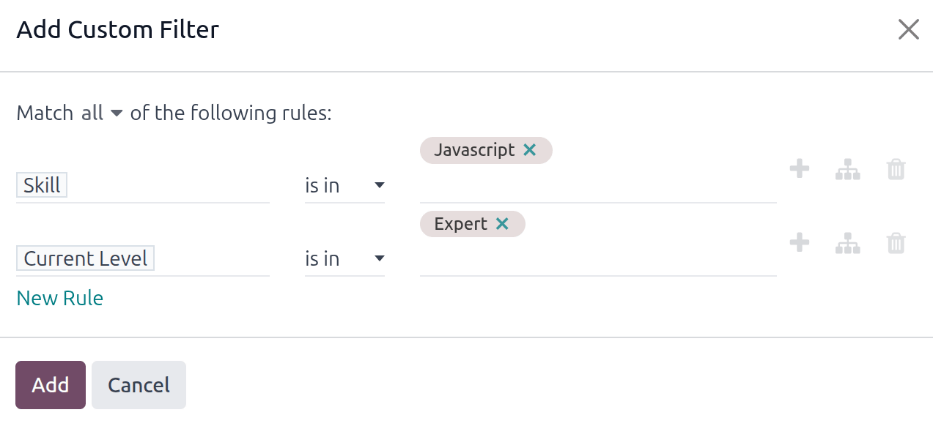
با استفاده از منوی کشویی در فیلد اول، مهارت را انتخاب کنید. سپس فیلد دوم را به همان صورت (is in) نگه دارید و از منوی کشویی سوم در فیلد سوم، Javascript را انتخاب کنید.
سپس روی New Rule کلیک کنید تا خط دیگری ظاهر شود. در این خط دوم، سطح مهارت فعلی را برای فیلد کشویی اول انتخاب کنید، فیلد دوم را به همان صورت (is in) رها کنید، سپس کارشناس را برای فیلد کشویی سوم انتخاب کنید.
پس از افزودن قانون دوم، به متن بالای پنجرهٔ بازشو بروید که نمایش میدهد Match any of the following rules. روی منوی کشویی عمومی کلیک کنید و آن را به همه تغییر دهید.
در نهایت، روی دکمهٔ افزودن کلیک کنید.
اکنون فقط کارمندانی نمایش داده میشوند که سطح کارشناس برای مهارت Javascript دارند. در این مثال، فقط دموی مارچ این معیارها را برآورده میکند.

مورد کاربرد: ارزیابی بیشترین بهبود
یک راه دیگر برای تغییر گزارش ارزیابی مهارتها، شناسایی کارمندی است که بیشترین مقدار مهارتهای بهبودیافته را در یک دورهٔ زمانی مشخص داشته است.
برای مشاهدهٔ این اطلاعات، ابتدا فیلتر پیشفرض را در نوار جستجو حذف کنید. سپس روی نماد (Toggle Search Panel) در نوار جستجو کلیک کنید، سپس روی بهبود در زیر ستون فیلترها کلیک کنید. فعال کردن این فیلتر فقط مهارتهایی را که بهبود یافتهاند نمایش میدهد.
میتوان مهارتهایی را که در یک بازهٔ زمانی، مانند یک سهماهه یا ماه مشخص، بهبود یافتهاند مشاهده کرد. در حالی که منوی کشویی نوار جستجو هنوز گسترش یافته است، روی Add Custom Filter در پایین ستون فیلترها کلیک کنید تا پنجرهٔ بازشوی Add Custom Filter نمایان شود.
ایجاد تاریخ را برای فیلد کشویی اول انتخاب کنید، سپس در بین را برای فیلد کشویی دوم انتخاب کنید. وقتی در بین انتخاب میشود، یک فیلد دوم پس از آخرین فیلد ظاهر میشود. با استفاده از انتخابگر تقویم، بازهٔ تاریخی را که میخواهید فیلتر روی آن اعمال شود انتخاب کنید. وقتی همهٔ فیلدها بهدرستی قالببندی شدند، روی افزودن کلیک کنید.
فیلتر سفارشی همهٔ مهارتهایی که بهبود یافتهاند را به تفکیک کارمند در یک نمای فهرست پیشفرض نمایش میدهد.
Example
برای تعیین کارمندی که بیشترین مقدار مهارتهای بهبودیافته را در سهماههٔ دوم دارد، فیلتر پیشفرض را در نوار جستجوی گزارش ارزیابی مهارتها حذف کنید. سپس فیلتر بهبود را فعال کنید، سپس روی Add Custom Filter در پایین ستون فیلترها کلیک کنید.
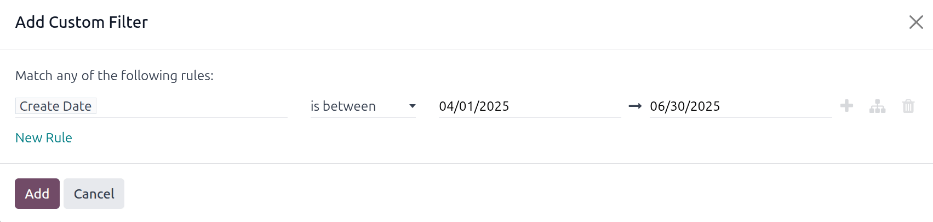
در پنجرهٔ بازشوی Add Custom Filter که ظاهر میشود، ایجاد تاریخ را برای فیلد کشویی اول انتخاب کنید، سپس در بین را برای فیلد کشویی دوم انتخاب کنید. پس از انتخاب در بین، دو فیلد تاریخ ظاهر میشوند.
با استفاده از انتخابگر تقویم، تاریخ اول را روی 04/01/2025 و تاریخ دوم را روی 06/30/2025 تنظیم کنید، سپس روی افزودن کلیک کنید.
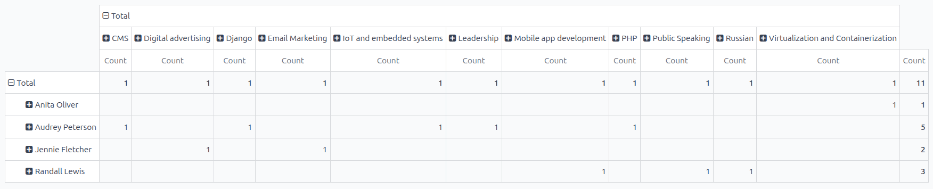
برای مشاهدهٔ تعداد کارمندان و مهارتها با جزئیات بیشتر، روی نماد (Pivot) در گوشهٔ بالا-راست کلیک کنید تا دادهها را در یک جدول محوری مشاهده کنید. این یک جدول محوری ارائه میدهد که در آن کارمندان ردیفها را پر میکنند و تنها ستون قابل مشاهده، تعداد کل مهارتهای بهبودیافته را نشان میدهد.
برای گسترش ستونها بهمنظور مشاهدهٔ اینکه کدام انواع مهارت بیشترین بهبود کلی را داشتهاند، روی مجموع بالای ستون تعداد کلیک کنید، سپس روی Add Custom Group کلیک کنید، سپس روی مهارت از منوی کشویی حاصل کلیک کنید. این کار همهٔ مهارتهای بهبودیافته را به تفکیک مهارت فردی گسترش میدهد.
Example
در این مثال، آدری پترسون بیشترین بهبود را در سهماههٔ سوم با پنج مهارت بهبودیافته داشته است.