
انتشار موقعیتهای شغلی
پس از آنکه یک موقعیت شغلی ایجاد و پیکربندی شد، گام بعدی به اشتراکگذاری آن است تا متقاضیان بالقوه بتوانند درخواست دهند.
موقعیتهای شغلی را میتوان در وبسایت شرکت یا در تابلوهای کاریابی به اشتراک گذاشت.
انتشار در وبسایت
برای انتشار یک آگهی شغلی در وبسایت شرکت، ابتدا باید یک تنظیم در اپلیکیشن استخدام فعال شود. به بروید و گزینهٔ انتشار آنلاین را فعال کنید. پس از اعمال هر تغییری، روی دکمهٔ ذخیره کلیک کنید.
توجه
گزینهٔ انتشار آنلاین فقط در صورتی در دسترس است که اپلیکیشن وبسایت نیز نصب شده باشد.
پس از فعال شدن این تنظیم، با رفتن به داشبورد اصلی استخدام را باز کنید. یک کلید فعالسازی در گوشهٔ پایین-چپ هر کارت موقعیت شغلی ظاهر میشود و نشان میدهد که نقش منتشر نشده است یا منتشر شده.
روی کلید فعالسازی کلیک کنید تا وضعیت فعلی موقعیت شغلی تغییر کند. هنگامی که یک موقعیت شغلی منتشر میشود، یک بنر سبز منتشر شده در گوشهٔ بالا-راست کارت ظاهر میشود.
برای مشاهدهٔ آگهی در وبسایت، روی Job Page در گوشهٔ پایین-راست کارت شغلی کلیک کنید.
انتشار در تابلوهای کاریابی
انتشار یک شغل در تابلوی کاریابی راهی مؤثر برای دسترسی به مخاطبان گستردهتر و جذب داوطلبان بیشتر است.
توجه
برای بهروزرسانیهای بیشتر مرتباً سر بزنید، زیرا تابلوهای کاریابی بیشتری اضافه میشوند.
تنظیمات تابلوی کاریابی
برای انتشار یک آگهی شغلی در تابلوی کاریابی خارج از Odoo، ابتدا باید یک تنظیم در اپلیکیشن استخدام پیکربندی شود. به بروید و روی یک بورد شغلی انتخاب کنید کلیک کنید.
این کار صفحهای را بارگذاری میکند که ماژول Recruitment Integration Monster را نمایش میدهد. برای نصب ماژول روی فعالسازی کلیک کنید.
توجه
اگر ماژول Recruitment Integration Monster از قبل نصب شده باشد، هیچ دکمهٔ فعالسازی ظاهر نمیشود، فقط یک دکمهٔ اطلاعات افزونه وجود دارد.
پس از نصب ماژول، پایگاهداده به داشبورد اصلی بارگذاری مجدد میشود. اپلیکیشن استخدام را باز کنید و به بروید. یک بخش اطلاعات ورود به Monster در بخش انتشار شغل ظاهر میشود.
نام کاربری و گذرواژه مربوط به Monster را در فیلدهای متناظر وارد کنید، سپس روی دکمهٔ ذخیره کلیک کنید.
انتشار در تابلوی کاریابی
پس از پیکربندی اعتبارنامهها برای تابلوی کاریابی، میتوان یک موقعیت شغلی را منتشر کرد. به داشبورد اپلیکیشن استخدام بروید و روی # To Recruit در کارت شغلی موردنظر کلیک کنید.
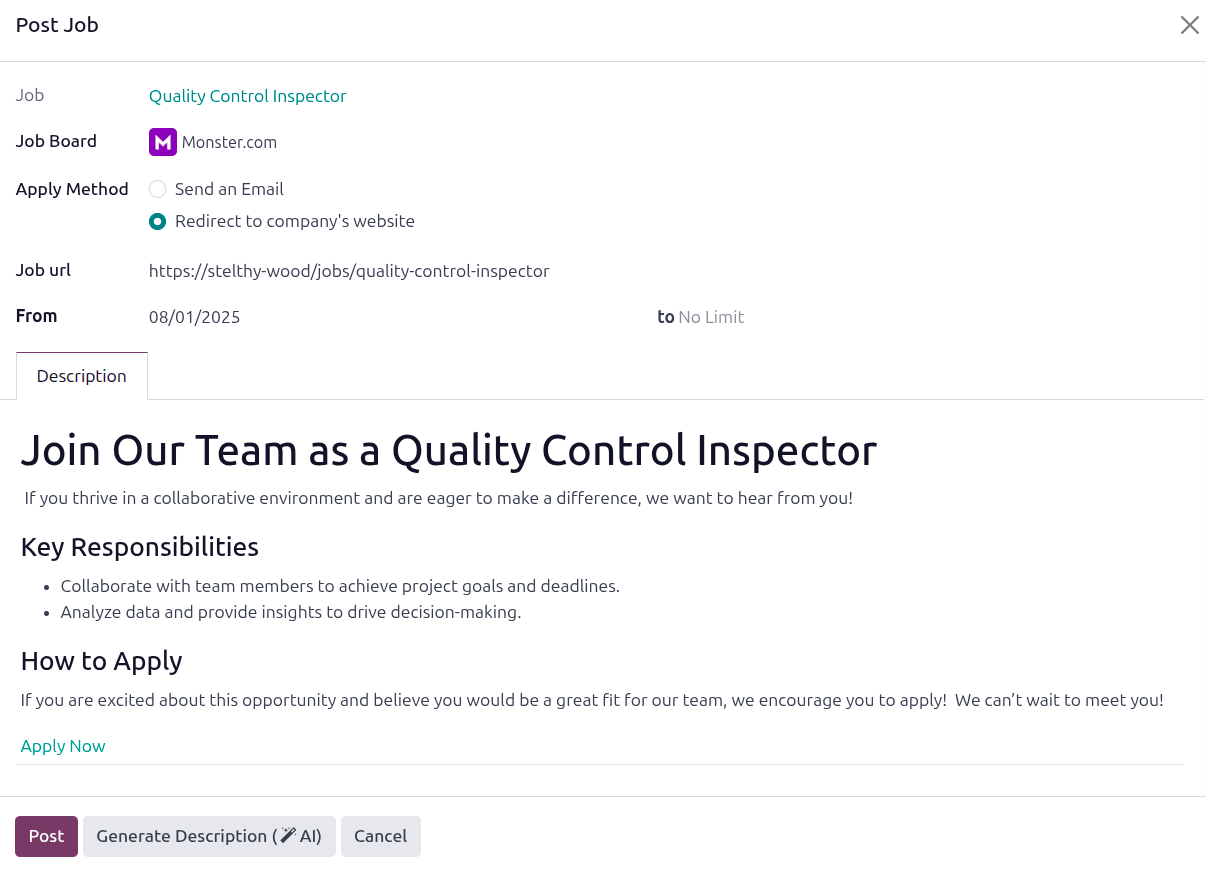
روی دکمهٔ انتشار در تابلوی شغلی کلیک کنید تا یک فرم انتشار در تابلوی شغلی در پنجرهٔ بازشو بارگذاری شود. اطلاعات زیر را در فرم تکمیل کنید:
شغل: نام موقعیت شغلی بهصورت پیشفرض اینجا ظاهر میشود و قابل تغییر نیست.
تابلوی شغلی: با استفاده از منوی کشویی، تابلوی کاریابیای را که آگهی در آن منتشر میشود انتخاب کنید.
روش درخواست: روی دکمهٔ رادیویی موردنظر کلیک کنید تا نحوهٔ درخواست متقاضیان برای موقعیت شغلی مشخص شود.
ارسال ایمیل: این را انتخاب کنید تا متقاضیان از طریق ایمیل برای شغل درخواست دهند.
ارجاع به وبسایت شرکت: این را انتخاب کنید تا متقاضیان از طریق وبسایت شرکت برای شغل درخواست دهند.
ایمیل یا آدرس اینترنتی شغل: روش روش درخواست انتخابشده تعیین میکند که کدام فیلد ظاهر شود. در صورت موجود بودن، این فیلد با اطلاعات کارت شغلی پر میشود. هر تغییر موردنظری را در این فیلد اعمال کنید، برای مثال یک نشانی پیگیری برای آگهی تابلوی کاریابی وارد کنید.
از و تا: با استفاده از انتخابگر تقویم، در فیلد از تاریخی را که فهرست باید در تابلوی کاریابی منتشر شود انتخاب کنید. فیلد تا بهصورت پیشفرض بدون محدودیت را نشان میدهد. اگر موقعیت شغلی باید در تاریخ مشخصی از تابلوی کاریابی حذف شود، آن را در فیلد دوم وارد کنید.
تب توضیحات: توضیحات کارت شغلی بهصورت پیشفرض این تب را پر میکند. هر تغییر موردنظری را در این بخش روی آن اعمال کنید. این همان چیزی است که در تابلوی کاریابی ظاهر میشود.
نکته
روی Generate Description ( AI) کلیک کنید تا با استفاده از هوش مصنوعی شرح شغل را ویرایش یا ایجاد کنید.
هنگامی که آگهی آماده شد، روی دکمهٔ ارسال کلیک کنید. پس از انتشار پست در تابلوی کاریابی، صفحه به صفحهٔ آگهیهای تابلوهای شغلی بارگذاری مجدد میشود و پست جدید در یک کارت کانبان ظاهر میشود.
ایمیلهای تابلوی کاریابی
هنگام انتشار موقعیتهای شغلی در یک تابلوی کاریابی مانند Indeed یا LinkedIn، تابلوی کاریابی موقعیت شغلی را منتشر میکند و معمولاً به بازدیدکنندهٔ وبسایت اجازه میدهد مستقیماً از طریق تابلوی کاریابی برای شغل درخواست دهد.
هنگامی که فردی مستقیماً از طریق تابلوی کاریابی برای شغلی درخواست میدهد، یک ایمیل از یک نشانی ایمیل مشخص، مانند jobs-listings@linkedin.com، به Odoo ارسال میشود. این ایمیل از قواعد عبارت منظم (regex) استفاده میکند که دستورالعملهایی برای تطبیق متن در ایمیل و نگاشت آن به فیلدهای مشخص در Odoo هستند.
هنگامی که Odoo ایمیلی از نشانی ایمیل متناظر تابلوی کاریابی دریافت میکند، قاعدهٔ regex را اجرا میکند و هنگام ایجاد رکورد متقاضی، اطلاعات متقاضی را از ایمیل استخراج میکند.
Example
قاعدهٔ regex برای لینکدین (ایمیلهای دریافتی از: jobs-listings@linkedin.com) عبارت New application:.*from (.*) است. این قاعده به Odoo میگوید که هنگام ایجاد رکورد متقاضی، همهچیز پس از واژهٔ from را ثبت کند.
موضوع ایمیلی با عنوان New application: Job ID 123 from John Doe عبارت John Doe را ثبت میکند و یک رکورد متقاضی برای John Doe ایجاد میکند.
برای مشاهدهٔ ایمیلهای تابلوی کاریابی پیکربندیشدهٔ فعلی، به بروید. سه ایمیل از پیش در پایگاهداده پیکربندی شدهاند؛ برای لینکدین، Jobsdb و Indeed.
ایجاد ایمیلهای تابلوی کاریابی
برای ایجاد یک ایمیل تابلوی کاریابی جدید، به بروید. روی دکمهٔ جدید کلیک کنید تا یک فرم خالی ایمیلها بارگذاری شود.
نام پلتفرم، مانند Glassdoor، را در فیلد متناظر وارد کنید. سپس نشانی ایمیلی را که درخواستها از آن میآیند در فیلد ایمیل وارد کنید. در آخر، قواعد عبارت منظم را در فیلد متناظر وارد کنید.
مشاهدهٔ آگهیهای تابلوی کاریابی
برای مشاهدهٔ همهٔ موقعیتهای شغلی که در یک تابلوی کاریابی منتشر شدهاند، به بروید. این کار داشبورد آگهیهای تابلوهای شغلی و همهٔ آگهیهای تابلوی کاریابی را نمایش میدهد.
هر آگهی در یک کارت کانبان جداگانه با اطلاعات زیر نمایش داده میشود:
Job Board Icon: نماد تابلوی کاریابیای که آگهی در آن منتشر شده است.
Job Board Listing Title: عنوان موقعیت شغلی و نام تابلوی کاریابی.
از: تاریخی که آگهی منتشر شد.
تا: تاریخی که آگهی از تابلوی کاریابی حذف خواهد شد.
User Icon: نماد کاربری که آگهی را منتشر کرده است.
روی هر کارت کانبان کلیک کنید تا جزئیات آگهی تابلوی کاریابی موردنظر را مشاهده کنید.
