
ارجاعات
اپلیکیشن ارجاعات Odoo مکانی متمرکز است که همهٔ اطلاعات مربوط به ارجاعات در آن نگهداری میشود - از امتیازهای کسبشده، همکاران استخدامشده تا پاداشهای انتخابشده. کاربران میتوانند افرادی را که میشناسند برای موقعیتهای شغلی توصیه کنند و سپس با پیشرفت آن افراد در پایپلاین استخدام، امتیاز ارجاع کسب کنند. پس از کسب امتیاز ارجاع کافی، میتوان آنها را با جوایز مبادله کرد. برای کارکرد اپلیکیشن ارجاعات، اپلیکیشنهای کارمندان، استخدام و وبسایت باید همگی نصب شوند.
تنها پیکربندیهای موردنیاز برای اپلیکیشن ارجاعات پس از نصب آن، مربوط به پاداشها است؛ بقیهٔ موارد هنگام نصب ارجاعات Odoo از پیش پیکربندی میشوند.
کاربرانی که دارای حقوق دسترسی Referral User، Officer یا Administrator برای اپلیکیشن استخدام هستند میتوانند به اپلیکیشن ارجاعات دسترسی داشته باشند. فقط کاربرانی که حقوق دسترسی Administrator برای اپلیکیشن استخدام دارند به گزارش تحلیل ارجاع و منوهای پیکربندی دسترسی دارند. برای اطلاعات بیشتر دربارهٔ کاربران و حقوق دسترسی، به این مستندات مراجعه کنید: کاربران و حقوق دسترسی.
ورود به سازمان
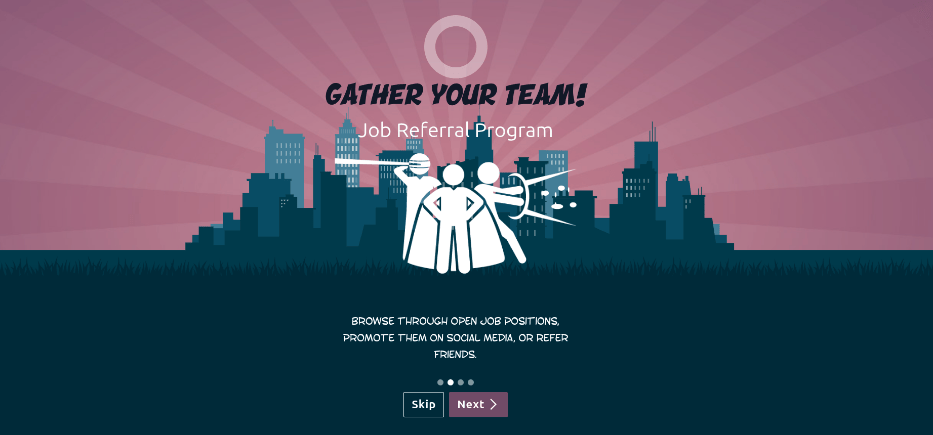
هنگام باز کردن اپلیکیشن ارجاعات برای اولین بار، یک اسکریپت معارفهٔ از پیش پیکربندیشده ظاهر میشود. این اسکریپت از چهار اسلاید تشکیل شده که هر کدام بخشهای مختلف اپلیکیشن ارجاعات را توضیح میدهد. در بالای داشبورد، پیام زیر در سراسر همهٔ اسلایدهای معارفه نمایش داده میشود: GATHER YOUR TEAM! Job Referral Program. پشت این پیام اصلی یک تصویر و در زیر آن متن توضیحی بیشتری وجود دارد.
هر یک از اسلایدهای معارفه یک تصویر و پیام متناظر دارد که نمایش داده میشود. پس از خواندن هر پیام، روی دکمهٔ بعدی کلیک کنید تا به اسلاید بعدی بروید.
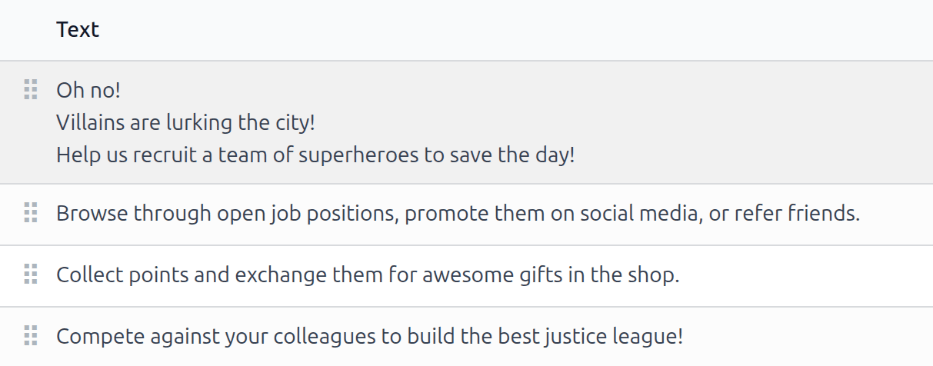
متنی که روی هر اسلاید ظاهر میشود به شرح زیر است:
OH NO! VILLAINS ARE LURKING THE CITY! HELP US RECRUIT A TEAM OF SUPERHEROES TO SAVE THE DAY!
BROWSE THROUGH OPEN JOB POSITIONS, PROMOTE THEM ON SOCIAL MEDIA, OR REFER FRIENDS.
COLLECT POINTS AND EXCHANGE THEM FOR AWESOME GIFTS IN THE SHOP.
COMPETE AGAINST YOUR COLLEAGUES TO BUILD THE BEST JUSTICE LEAGUE!
توجه
اسلایدهای معارفه هر بار که اپلیکیشن ارجاعات باز میشود ظاهر میشوند، تا زمانی که همهٔ اسلایدها مشاهده شوند و روی دکمهٔ همین حالا شروع کنید کلیک شود. اگر معارفه در هر مرحله بسته شود، یا اگر روی دکمهٔ همین حالا شروع کنید کلیک نشده باشد، اسلایدهای معارفه هنگام باز شدن اپلیکیشن ارجاعات دوباره آغاز میشوند. پس از کلیک روی دکمهٔ همین حالا شروع کنید، اسلایدهای معارفه دیگر دیده نمیشوند و از آن پس هنگام باز شدن اپلیکیشن ارجاعات، داشبورد اصلی بارگذاری میشود.
در هر مرحله از معارفه، روی دکمهٔ رد شدن کلیک کنید تا داشبورد اصلی ارجاعات باز شود.
توجه
اگر داوطلبانی استخدام شده باشند که کاربر پیش از باز کردن اپلیکیشن ارجاعات آنها را ارجاع داده بود (به این معنی که اسلایدهای معارفه پیشتر ظاهر نشدهاند)، هنگامی که در پایان معارفه روی همین حالا شروع کنید کلیک میشود، بهجای رفتن به داشبورد اصلی، یک صفحهٔ استخدامشده ظاهر میشود.
تغییر اسلایدهای معارفه
در صورت تمایل، اسلایدهای معارفه را میتوان تغییر داد. فقط کاربرانی که حقوق Administrator برای اپلیکیشن استخدام دارند میتوانند اسلایدهای معارفه را تغییر دهند. برای ویرایش یک اسلاید، به بروید. هر خط متن اسلاید معارفه را نمایش میدهد. برای ویرایش یک اسلاید معارفه، روی خط یک اسلاید کلیک کنید تا فرم معارفهٔ آن اسلاید باز شود.
هر تغییری را در پیام در فیلد متن اعمال کنید. همچنین میتوان یک شرکت انتخاب کرد. با این حال، اگر این فیلد پر شود، آن اسلاید فقط برای آن شرکت خاص نمایش داده میشود.
توجه
فیلد شرکت فقط در یک پایگاهدادهٔ چندشرکتی ظاهر میشود.
تصویر را نیز میتوان تغییر داد. روی بندانگشتی تصویر در گوشهٔ بالا-راست فرم نگه دارید. یک نماد (Edit) و یک نماد (Clear) ظاهر میشود. روی نماد (Edit) کلیک کنید تا تصویر تغییر کند. یک پنجرهٔ کاوشگر فایل بارگذاری میشود. به تصویر موردنظر بروید، آن را انتخاب کنید، سپس روی باز کلیک کنید. تصویر جدید در بندانگشتی ظاهر میشود. برای حذف یک تصویر، روی نماد (Clear) کلیک کنید، سپس با استفاده از نماد (Edit) یک تصویر جدید انتخاب کنید.

ترتیبی که اسلایدها در آن ظاهر میشوند را میتوان از داشبورد Onboarding تغییر داد. روی نماد (draggable) در سمت چپ متن اسلاید کلیک کنید و اسلاید را به موقعیت موردنظر بکشید.
ارجاعات استخدامشده
هنگامی که یک داوطلب ارجاعشده توسط یک کاربر استخدام میشود، کاربر "تیم ابرقهرمانی خود را گسترش میدهد" و آواتارهای ابرقهرمانی را به داشبورد ارجاعات خود اضافه میکند.
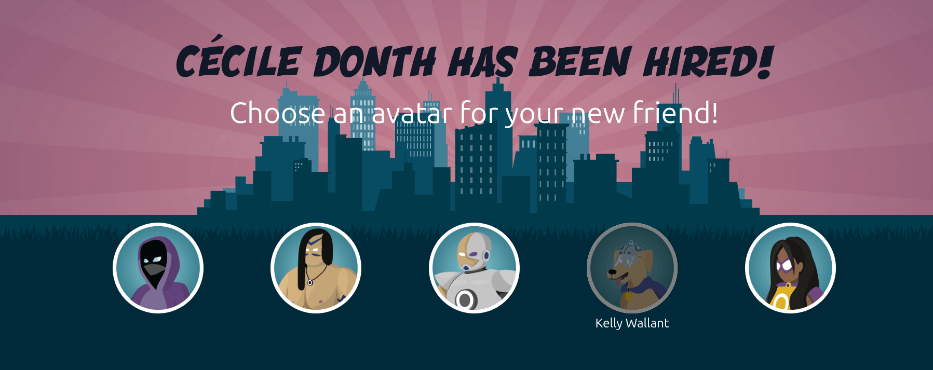
پس از استخدام یک ارجاع، هنگامی که کاربر دفعهٔ بعد اپلیکیشن ارجاعات را باز میکند، بهجای داشبورد اصلی، یک صفحهٔ استخدامشده بارگذاری میشود. متن (REFERRAL NAME) HAS BEEN HIRED! Choose an avatar for your new friend! ظاهر میشود.
در زیر این پیام، پنج بندانگشتی آواتار برای انتخاب وجود دارد. اگر یک آواتار قبلاً به یک ارجاع تخصیص داده شده باشد، بندانگشتی خاکستری میشود و نامی که آواتار برای آن انتخاب شده در زیر آواتار ظاهر میشود. روی یک آواتار در دسترس کلیک کنید تا آن را انتخاب کنید.
اگر از زمان تکمیل معارفه در اپلیکیشن ارجاعات بیش از یک ارجاع استخدام شده باشد، پس از انتخاب اولین آواتار، از کاربر خواسته میشود آواتار دیگری برای ارجاع استخدامشدهٔ بعدی انتخاب کند. پس از انتخاب همهٔ آواتارها، داشبورد بارگذاری میشود و اکنون همهٔ آواتارها قابل مشاهده هستند. نشانگر را روی هر آواتار ببرید تا نام آنها در بالای آنها نمایش داده شود.
تغییر دوستان
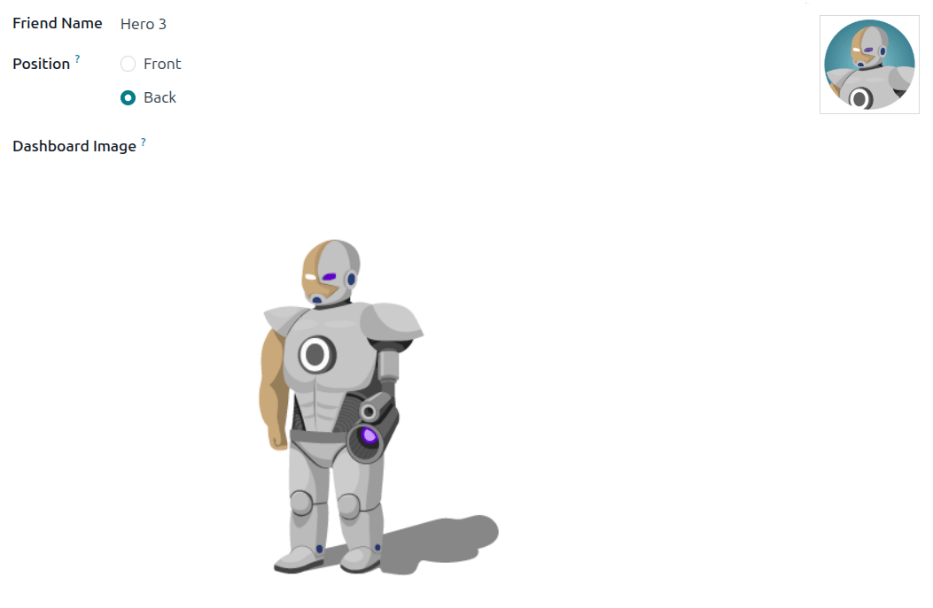
آواتارهای دوستان را میتوان به همان شیوهای که سطوح تغییر داده میشوند تغییر داد. فقط کاربرانی که حقوق Administrator برای اپلیکیشن استخدام دارند میتوانند دوستان را تغییر دهند. دوستان از پیش پیکربندیشده را میتوان با رفتن به مشاهده و تغییر داد. آواتار هر دوست در ستون تصویر داشبورد ظاهر میشود و نام متناظر در ستون نام دوست ظاهر میشود. تصاویر پیشفرض گروهی ناهمگون از شخصیتهای قهرمان، از رباتها تا سگها، هستند.
برای تغییر تصویر داشبورد، بندانگشتی، نام یا موقعیت یک دوست، روی یک دوست کلیک کنید تا فرم دوست ارجاع باز شود. نام را در فیلد نام دوست تایپ کنید. نام صرفاً برای تمایز دوستان در منوی پیکربندی است؛ نام دوست در هیچ جای دیگری در اپلیکیشن ارجاعات قابل مشاهده نیست.
گزینهٔ موقعیت را میتوان روی جلو یا بازگشت تنظیم کرد. این موقعیت دوست را نسبت به آواتار ابرقهرمانی کاربر تعیین میکند. روی دکمهٔ رادیویی کنار انتخاب موردنظر کلیک کنید و دوست هنگام فعال شدن، در جلو یا پشت آواتار کاربر ظاهر میشود.
در صورت تمایل، هم بندانگشتی تصویر و هم تصویر داشبورد را میتوان تغییر داد. روی تصویری که جایگزین میشود نگه دارید تا یک نماد (Edit) و یک نماد (Clear) نمایان شود. روی نماد (Edit) کلیک کنید تا یک پنجرهٔ کاوشگر فایل ظاهر شود. به فایل تصویر موردنظر بروید، سپس روی باز کلیک کنید تا آن را انتخاب کنید.
برای لغو هر تغییر اعمالشده، روی نماد (Discard all changes) کلیک کنید تا هر تغییری حذف شود و به محتوای اصلی بازگردید.
هشدار
ویرایش تصاویر توصیه نمیشود. یک فایل تصویر باید پسزمینهٔ شفاف داشته باشد تا بهدرستی نمایش داده شود. فقط کاربرانی که دربارهٔ تصاویر شفاف دانش دارند باید تلاش کنند هر تصویری را در اپلیکیشن ارجاعات تنظیم کنند.
پس از تغییر یک تصویر و ذخیرهٔ دوست، بازگشت به تصویر اصلی ممکن نیست. برای بازگشت به تصویر اصلی، اپلیکیشن ارجاعات باید حذف نصب و سپس دوباره نصب شود.
سطوح
اپلیکیشن ارجاعات سطوح از پیش پیکربندیشدهای دارد که در آواتار کاربر روی داشبورد ارجاعات بازتاب مییابند. هنگامی که یک کاربر کارمندان بالقوه را ارجاع میدهد و امتیاز کسب میکند، میتواند سطح خود را ارتقا دهد، درست مانند یک بازی ویدیویی.
توجه
سطوح هیچ تأثیر کارکردی بر عملکرد اپلیکیشن ندارند. آنها صرفاً برای افزودن ردههای دستاورد که شرکتکنندگان به دنبال آن باشند و بازیگونهکردن ارجاعات برای کاربر استفاده میشوند.
سطح فعلی کاربر در بالای داشبورد اصلی اپلیکیشن ارجاعات، درست در زیر عکس او، با قالب Level: # نمایش داده میشود. علاوه بر این، یک حلقهٔ رنگی دور عکس کاربر ظاهر میشود که نشان میدهد کاربر در حال حاضر چند امتیاز دارد و برای ارتقای سطح به چند امتیاز اضافی نیاز دارد. بخش فیروزهای حلقه نشاندهندهٔ امتیازهای کسبشده است، در حالی که بخش سفید نشاندهندهٔ امتیازهایی است که هنوز پیش از ارتقای سطح موردنیاز است.
تغییر سطوح
فقط کاربرانی که حقوق Administrator برای اپلیکیشن استخدام دارند میتوانند سطوح را تغییر دهند.
هشدار
ویرایش تصاویر توصیه نمیشود. یک فایل تصویر باید پسزمینهٔ شفاف داشته باشد تا بهدرستی نمایش داده شود. فقط کاربرانی که دربارهٔ تصاویر شفاف دانش دارند باید تلاش کنند هر تصویری را در اپلیکیشن ارجاعات تنظیم کنند.
پس از تغییر یک تصویر و ذخیرهٔ سطح، بازگشت به تصویر اصلی ممکن نیست. برای بازگشت به تصویر اصلی، اپلیکیشن ارجاعات باید حذف نصب و سپس دوباره نصب شود.
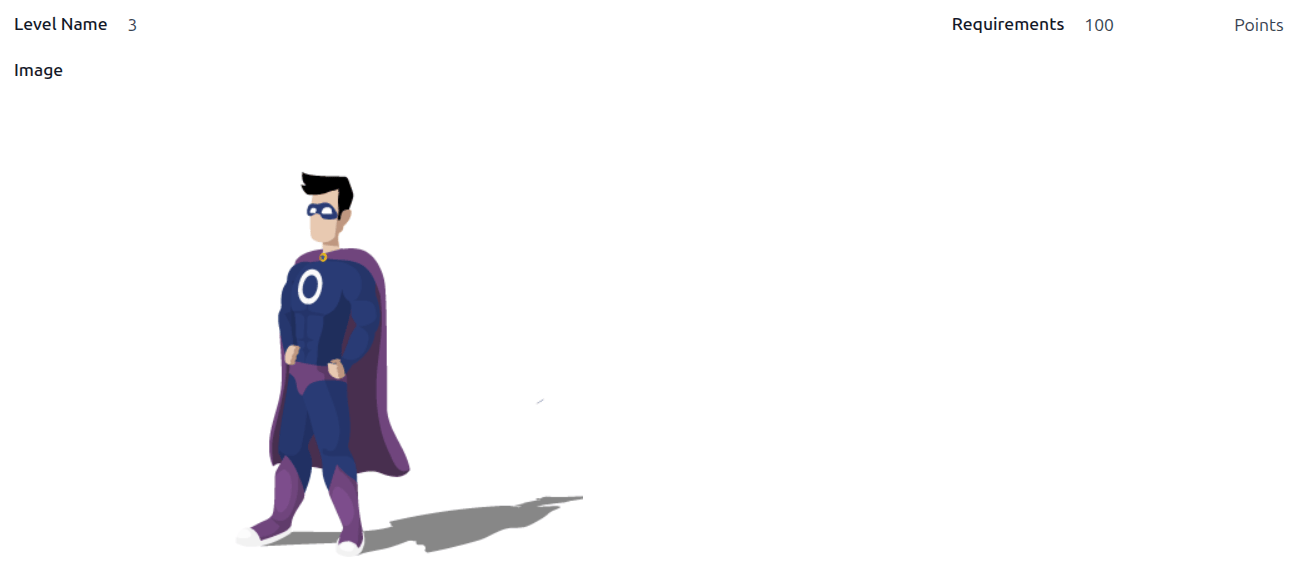
سطوح از پیش پیکربندیشده را میتوان با رفتن به مشاهده و تغییر داد. هر آواتار در ستون تصویر ظاهر میشود و شمارهٔ سطح متناظر در ستون نام سطح ظاهر میشود. تصاویر پیشفرض از ابرقهرمانان Odoo هستند و هر سطح یک عنصر اضافی به آواتار آنها اضافه میکند، مانند شنل و سپر.
برای تغییر تصویر، نام یا امتیازهای موردنیاز برای رسیدن به یک سطح، روی یک سطح در فهرست کلیک کنید تا فرم سطح باز شود، سپس تغییرات را اعمال کنید.
نام (یا شمارهٔ) سطح را در فیلد نام سطح تایپ کنید. آنچه وارد میشود، هنگامی که کاربر به آن سطح میرسد، در زیر عکس او روی داشبورد اصلی نمایش داده میشود. تعداد امتیازهای ارجاع موردنیاز برای رسیدن به آن سطح را در فیلد نیازها وارد کنید. امتیازهای موردنیاز برای ارتقای سطح، کل امتیازهای انباشتهشدهٔ کسبشده در طول دورهٔ کاری کارمند است، نه امتیازهای اضافی از سطح پیشین که باید کسب شوند.
در صورت تمایل، تصویر را نیز میتوان تغییر داد. روی تصویر نگه دارید تا یک نماد (Edit) و یک نماد (Clear) نمایان شود. روی نماد (Edit) کلیک کنید تا یک پنجرهٔ کاوشگر فایل ظاهر شود. به فایل تصویر موردنظر بروید، سپس روی باز کلیک کنید تا آن را انتخاب کنید.
برای لغو هر تغییر اعمالشده، روی نماد (Discard all changes) کلیک کنید تا هر تغییری حذف شود و به محتوای اصلی بازگردید.
ارتقای سطح
پس از انباشت امتیاز کافی برای ارتقای سطح، دایرهٔ دور عکس کاربر کاملاً با رنگ فیروزهای پر میشود، یک تصویر بزرگ با عنوان LEVEL UP! بالای عکس ظاهر میشود و عبارت CLICK TO LEVEL UP! در زیر عکس کاربر و سطح فعلی ظاهر میشود.
روی گرافیک LEVEL UP!، عکس کاربر یا متن CLICK TO LEVEL UP! در زیر عکس کاربر کلیک کنید تا سطح کاربر ارتقا یابد. آواتار کاربر به سطح فعلی تغییر میکند و حلقهٔ دور عکس بهروزرسانی میشود تا میزان فعلی امتیازها را نشان دهد.
ارتقای سطح هیچ امتیازی از کاربر کم نمیکند، کاربر فقط باید میزان مشخص امتیازهای موردنیاز را کسب کند.

توجه
پس از آنکه یک کاربر به بالاترین سطح پیکربندیشده رسید، همچنان امتیازهایی کسب میکند که میتوان آنها را با پاداش مبادله کرد، اما دیگر نمیتواند سطح خود را ارتقا دهد. حلقهٔ دور عکس او بهصورت فیروزهای یکدست باقی میماند.
همچنین ببینید