
فیلدهای هوش مصنوعی
فیلدهای AI به کاربران اجازه میدهند مستقیماً از قابلیتهای هوش مصنوعی داخلی Odoo در فرمها و رکوردها استفاده کنند. هنگامی که یک فیلد AI پیکربندی میشود، سامانه میتواند بهطور خودکار مقادیر را بر اساس زمینهٔ رکورد، دادههای موجود، یا اطلاعات بیرونی تولید یا پیشنهاد دهد.
این ویژگی بهویژه برای ایجاد توضیحات محصول، خلاصهسازی یادداشتها، یا تولید محتوای ساختاریافته از دادههای بدون ساختار مفید است.
افزودن یک فیلد هوش مصنوعی جدید
فیلدهای AI را میتوان از طریق اپ استودیو یا فیلد ویژگی به یک رکورد اضافه کرد.
هشدار
نصب استودیو ممکن است بر طرح قیمتگذاری فعلی پایگاه داده تأثیر بگذارد. برای اطلاعات بیشتر، به صفحهٔ قیمتگذاری Odoo مراجعه کنید یا با مدیر حساب خود تماس بگیرید.
ابتدا، به صفحهای در پایگاه داده بروید که در آن یک فیلد جدید موردنیاز است. سپس، روی آیکن استودیو کلیک کنید تا اپ باز شود. در نوار کناری سمت چپ، گزینهٔ AI Field را کلیک کنید و بکشید و آن را در محل دلخواه روی رکورد قرار دهید.
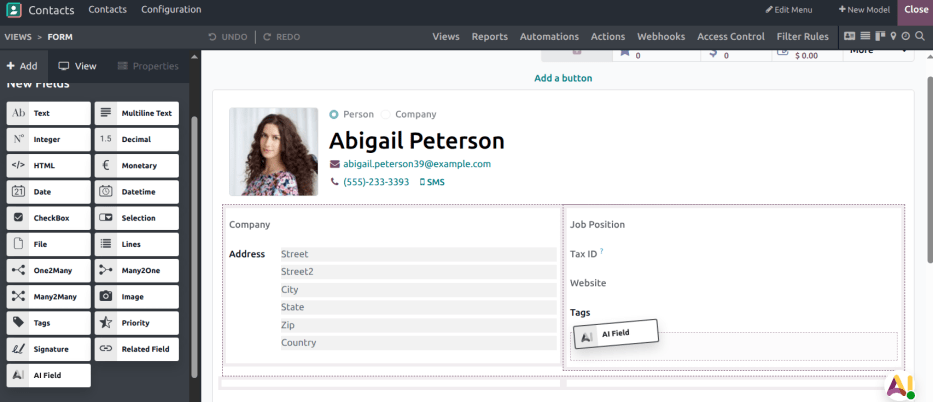
پس از قرارگیری فیلد، یک پنجرهٔ بازشوی Add an AI Field باز میشود. از منوی کشویی نوع فیلد برای انتخاب یک field type استفاده کنید:
متن
متن چندخطی
HTML
عدد صحیح
اعشاری
پولی
تاریخ
تاریخ-زمان
تیک
Many2one
برچسبها
گام بعدی فیلد Prompt است. در Odoo، prompts دستورالعملهایی را تعریف میکنند که AI را هنگام تولید یا بهبود محتوای فیلد AI هدایت میکنند. پرامپت به سامانه میگوید چه نوع اطلاعاتی تولید کند، چگونه آن را قالببندی کند، و از چه لحن یا سبکی استفاده کند.
هنگام ایجاد یک پرامپت، از دستور /field برای ارجاع به فیلدهای خاص در پایگاه داده استفاده کنید. برای مثال، برای ارجاع به فیلد شرکت در یک رکورد، /field را وارد کنید و روی گزینهٔ Field Selector کلیک کنید. Company را در نوار جستجو تایپ کنید و شرکت را از لیست انتخاب کنید.
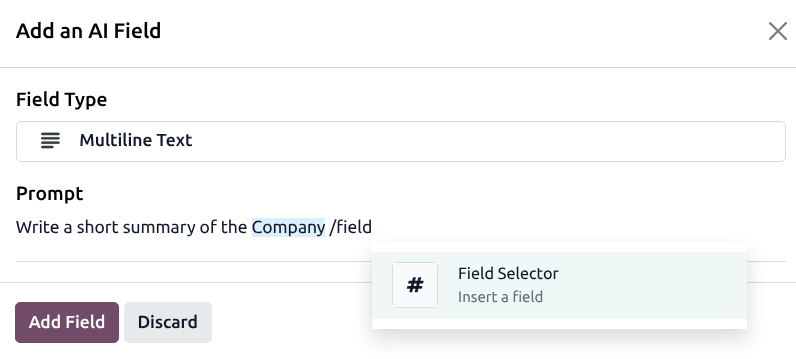
پس از تکمیل پرامپت، روی Add Field کلیک کنید. پیش از بستن استودیو، روی نوار کناری سمت چپ کلیک کنید و فیلد بر چسب را با عنوانی برای فیلد AI جدید بهروزرسانی کنید. سپس روی بستن کلیک کنید تا از استودیو خارج شوید.
پس از افزودن فیلد، برای تازهسازی مقدار فیلد، روی آیکن AI کلیک کنید.
نکته
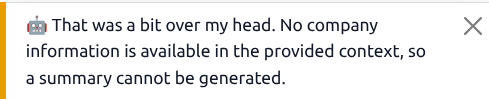
اگر AI نتواند درخواست را تکمیل کند، یک پیام هشدار تولید میشود. این میتواند به این معنا باشد که پرامپت اطلاعاتی را میخواهد که در زمینهٔ دادهشده در دسترس نیست، یا اینکه پرامپت دستورالعملهای نامشخصی ارائه میکند. از این بهعنوان نشانهای برای بازبینی پرامپت و افزودن زمینه یا دستورالعملهای اضافی استفاده کنید.
افزودن از طریق ویرایش ویژگیها
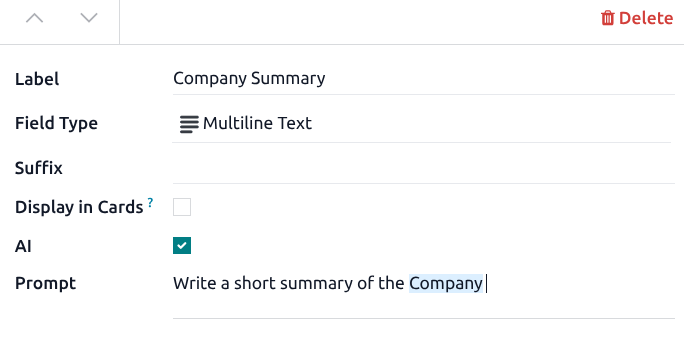
فیلدهای AI را همچنین میتوان بهعنوان فیلدهای ویژگی بدون باز کردن اپ استودیو اضافه کرد. روی آیکن عملیات کلیک کنید و Edit Properties را انتخاب کنید. چکباکس AI را تیک بزنید، تأیید کنید که فیلد باید با قابلیت AI باشد، سپس مراحل above را برای تعریف نوع فیلد و وارد کردن پرامپت دنبال کنید.
توجه
Property fields فقط میتوانند به نماهای فرم اضافه شوند.
محاسبهٔ فیلدهای هوش مصنوعی
برای محاسبه یا تازهسازی یک فیلد AI، روی آیکن AI کنار فیلد کلیک کنید. کلیک روی دکمه، فیلد را بر اساس پرامپت بهروزرسانی میکند.
علاوه بر این، یک اقدام زمانبندیشده روزی یکبار اجرا میشود تا فیلدهای متنی و ویژگی AI را که در حال حاضر خالی هستند، پر کند. این اقدام بهصورت پیشفرض فعال است.
نکته
برای اجرای دستی اقدام زمانبندیشده، به بروید. روی AI Fields:Compute AI fields کلیک کنید تا باز شود، سپس روی اجرای دستی کلیک کنید.