
کنیا
پیکربندی
🇰🇪 بسته بومیسازی مالیاتی کنیا را نصب کنید تا همه ویژگیهای بومیسازی کنیا را دریافت کنید.
eTIMS
Kenya Revenue Authority (KRA) سیستم electronic Tax Invoice Management System (eTIMS) را برای جمعآوری مالیات پیادهسازی کرده است.
برای ارسال اسناد از طریق eTIMS، باید از یک OSCU استفاده کنید که با Trader Invoicing System (TIS) موجود یکپارچه میشود، مانند موردی که توسط Odoo ارائه میشود. OSCU برای اعتبارسنجی، رمزگذاری، امضا، انتقال و ذخیره فاکتورهای مالیاتی استفاده میشود.
توجه
حتماً ماژولهای Kenya eTIMS EDI را نصب کنید تا از دستگاه OSCU بهطور کامل استفاده کنید.
راهاندازی دستگاه OSCU
OSCU باید پیش از استفاده راهاندازی شود. برای این کار، به بروید، روی بروزرسانی اطلاعات در بخش شرکتها کلیک کنید و شناسه مالیاتی خود را وارد کنید.
برای راهاندازی OSCU:
به بروید و به بخش Kenya eTIMS Integration اسکرول کنید.
eTIMS Server Mode را به تست برای راهاندازی تنظیم کنید.
شماره سریال دستگاه را وارد کنید و دو چکباکس را تیک بزنید.
Initialize OSCU را کلیک کنید.
توجه
سه حالت server در دسترس هستند:
آزمایشی: برای اهداف demo طراحی شده است؛ از mock data استفاده میکند و نیاز به OSCU راهاندازیشده ندارد؛
تست: برای تست اتصال به eTIMS استفاده میشود؛
تولید: برای پایگاه دادههای live که آماده ارسال داده هستند استفاده میشود.
مهم
اگر دستگاه شما قبلاً راهاندازی شده است (بهعنوان مثال، از طریق ERP دیگری)، حالت توسعهدهنده (debug mode) را فعال کنید. سپس در بخش Kenya eTIMS Integration، شناسه واحد را در فیلد Unit ID و کلید بهدستآمده از طریق راهاندازی قبلی را در فیلد CMC Key وارد کنید. پس از انجام، ذخیره را کلیک کنید.
پس از راهاندازی ماژول OSCU، یک serial number ـ OSCU برای هر شرکتی که کشور آن به Kenya تنظیم شده باشد در آن پایگاه داده تولید میشود. serial number بر اساس شماره VAT شرکت (صرفنظر از اعتبار آن) تولید میشود. این یک serial number منحصربهفرد و توالی است که با پیشوند ODOO شروع میشود و بهدنبال آن شماره VAT شرکت و یک توالی از اعداد میآید.
ثبتنام در eTIMS
مالیاتدهندگان باید در پورتال KRA ثبتنام کرده و یک حساب ایجاد کنند. اگر هنوز حساب ندارید:
ثبتنام کنید، PIN خود را وارد کنید و صحت همهٔ اطلاعات از جمله شمارهٔ تلفن، آدرس ایمیل و آدرس پستی را تأیید کنید. هرگونه خطا را در صفحهٔ iTax اصلاح کنید.
یک OTP به شمارهٔ تلفن ارائهشده ارسال میشود. اگر آن را دریافت نکردید، مسدودسازی پیامهای تبلیغاتی را بردارید.
شناسه مالک کسبوکار یا شناسه مدیر (همانطور که در iTax درج شده است) را به همراه فرم تعهدنامه پُرشده و امضاشده آپلود کنید.
در داشبورد eTIMS، در بالای صفحه روی Service request کلیک کنید. OSCU را بهعنوان نوع eTIMS انتخاب کنید،
Odoo KE LTDرا بهعنوان یکپارچهساز شخص ثالث وارد کنید و serial number ـ OSCU شرکت خود را که قبلاً به دست آوردهاید وارد کنید.
توجه
تأییدیههای درخواست سرویس معمولاً سریع انجام میشوند. در صورت تأخیر، با عملیات eTIMS یا دفتر KRA تماس بگیرید.
فرم تعهدنامه
بخش ۱: اطلاعات مالیاتدهنده را تکمیل کنید.
بخش ۲: اطلاعات مالک کسبوکار یا مدیر را تکمیل کنید.
بخش ۳: serial number منحصربهفرد خود را که در Odoo یافت میشود، تکمیل کنید.
بخش ۴: گزینهٔ OSCU را تیک بزنید، PIN ـ Odoo KE LTD یعنی
PO52112956Wرا وارد کنید و نسخهٔ Odoo که استفاده میکنید (17.0 یا بالاتر) را وارد کنید.بخش ۵: کادرهای الزامی را علامت بزنید، یک تاریخ وارد کنید و امضا کنید.
کدهای eTIMS
کدهای استاندارد رایج هر دو روز یکبار بهطور خودکار از سرورهای API ـ KRA eTIMS واکشی میشوند. برای واکشی دستی، به این صورت عمل کنید:
حالت توسعهدهنده (debug mode) را فعال کنید.
به بروید و KE eTIMS: Fetch KRA standard codes را جستجو کنید.
روی اکشن در فهرست کلیک کنید، سپس اجرای دستی را برای واکشی کدها کلیک کنید.
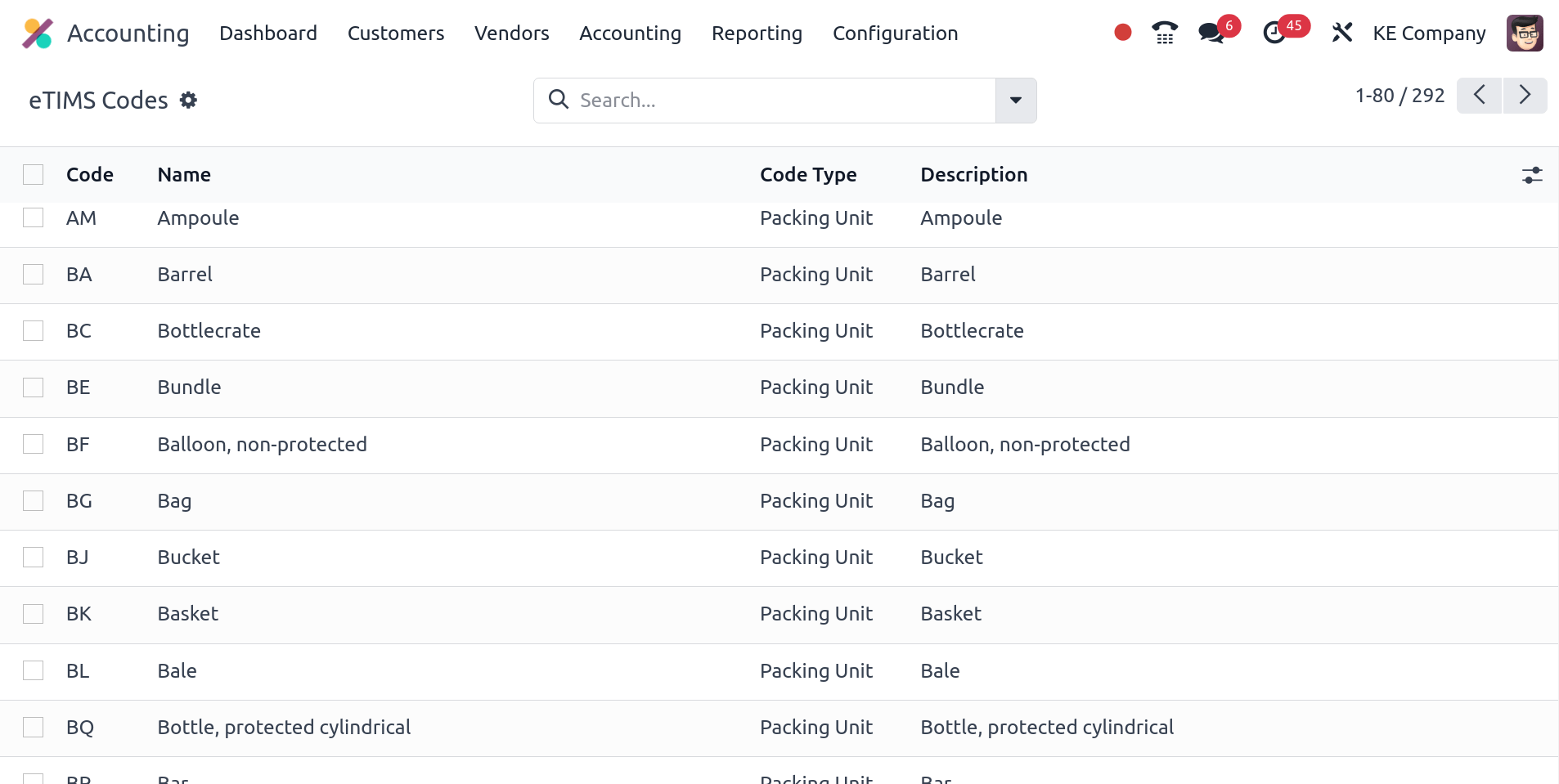
برای مشاهدهٔ فهرست کامل کدهای OSCU واکشیشده، به بروید.
کدهای UNSPSC
KRA برای ثبت شدن محصول به کدهای UNSPSC نیاز دارد. کدهای UNSPSC هر روز بهطور خودکار از سرورهای API ـ KRA eTIMS واکشی میشوند. برای واکشی دستی، طبق دستور زیر عمل کنید:
حالت توسعهدهنده (debug mode) را فعال کنید.
به بروید و KE eTIMS: Fetch UNSPSC codes from eTIMS را جستجو کنید.
روی اکشن در فهرست کلیک کنید، سپس اجرای دستی را برای واکشی کدها کلیک کنید.
به فرم محصول بروید و در تب حسابداری روی فیلد دسته UNSPSC کلیک کنید تا فهرست کامل کدهای UNSPSC واکشیشده را مشاهده کنید.
اعلانها
اعلانها هر روز بهطور خودکار از سرورهای API ـ KRA eTIMS واکشی میشوند. برای واکشی دستی، به این صورت عمل کنید:
حالت توسعهدهنده (debug mode) را فعال کنید.
به بروید و KE eTIMS: Fetch KRA notices from eTIMS را جستجو کنید.
روی اکشن در فهرست کلیک کنید، سپس اجرای دستی را برای واکشی اعلانها کلیک کنید.
برای مشاهدهٔ فهرست کامل اعلانهای واکشیشده، به بروید.
چند شرکتی
همچنین ببینید
اگر چند شرکت دارید، میتوانید همهٔ آنها را در یک پایگاه دادهٔ Odoo متمرکز کرده و مدیریت کنید. KRA شرکت مادر را از زیرمجموعههای آن با استفاده از شناسهها شناسایی و تفکیک میکند. علاوه بر این، زیرمجموعهها بهعنوان شعبههای شرکت مادر طبقهبندی میشوند.
برای پیکربندی شناسهٔ شرکت، اپلیکیشن Settings را باز کنید، در بخش شرکتها روی بروزرسانی اطلاعات کلیک کنید و فیلد eTIMS Branch Code را جستجو کنید. شرکت مادر در محیط چند-شرکتی، شناسهٔ شعبهای برابر با 00 دارد. شرکتهایی که شرکت مادر نیستند، شناسهٔ شعبهای غیر از 00 دارند و شناسهای از سوی KRA به آنها اختصاص مییابد.
برای واکشی شناسهٔ شعبه از KRA برای شرکتهای غیرمادر خود، اطمینان حاصل کنید که شرکت مادر دارای شناسه مالیاتی کنیایی است و دستگاه OSCU راهاندازی شده است. سپس، به تب شعب بروید و روی Populate from KRA کلیک کنید.
توجه
KRA هر محل عرضه را بهعنوان یک شعبهٔ (شناسهٔ) جداگانه در نظر میگیرد.
دستگاه OSCU باید برای هر شعبه بهطور مستقل راهاندازی شود.
شناسهٔ شعبهٔ مخاطب
برای انتساب شناسهٔ شعبه به یک مخاطب، به فرم مخاطب دسترسی پیدا کنید، به تب حسابداری بروید و کد شعبه را در فیلد eTIMS Branch Code وارد کنید.
توجه
بهطور پیشفرض، شناسههای شعبهٔ مخاطبین روی OO تنظیم شده است.
توالیهای KRA
مهم
توالیهای فاکتور Odoo و توالیهای KRA متفاوت هستند.
در Odoo، توالی فاکتورها به شرکت مادر بستگی دارد. شرکتهای مادر میتوانند فاکتورهای شعبهها را ببینند، اما شعبهها نمیتوانند فاکتورهای شرکت مادر یا فاکتورهای دیگر شعبهها را ببینند.
KRA به توالیهای مستقل برای هر شعبه نیاز دارد. بنابراین، Odoo توالیها را بهصورت جداگانه برای هر شعبه مدیریت میکند.
Example
اگر شرکت مادری با دو شعبه دارید، توالی فاکتور به شکل زیر خواهد بود:
ایجاد یک فاکتور در شعبه ۱: INV/2024/00001.
ایجاد یک فاکتور در شعبه ۲: INV/2024/00002.
ایجاد یک فاکتور در شرکت مادر: INV/2024/00003.
Odoo به این شکل توالیها را مدیریت میکند تا با مقررات KRA مطابقت داشته باشد:
ایجاد یک فاکتور در شعبه ۱: INV/2024/00001.
ایجاد یک فاکتور در شعبه ۲: INV/2024/00001.
ایجاد یک فاکتور در شرکت مادر: INV/2024/00001.
بیمه
برای ارائهدهندگان خدمات بهداشتی، میتوانید اطلاعات بیمه مربوط به شرکتهای مادر و شعبه را ارسال کنید و آن را در eTIMS بهروزرسانی کنید. برای این کار، به بروید، به بخش Kenya eTIMS Integration اسکرول کنید و فیلدهای کد، نام و نرخ را پر کنید. پس از انجام، Send Insurance Details را کلیک کنید.
ثبت محصول
KRA لازم میداند که محصولات ابتدا ثبت شوند پیش از انجام عملیات تجاری (مانند حرکات موجودی، BOM، فاکتورهای مشتری و غیره). برای آنکه یک محصول ثبت شود، فیلدهای زیر باید در فرم محصول تعریف شوند:
در زبانه اطلاعات عمومی:
هزینه
مالیات فروش
در زبانه حسابداری:
Packaging Unit
تعداد بسته
Origin Country
eTIMS Product Type
Insurance Applicable
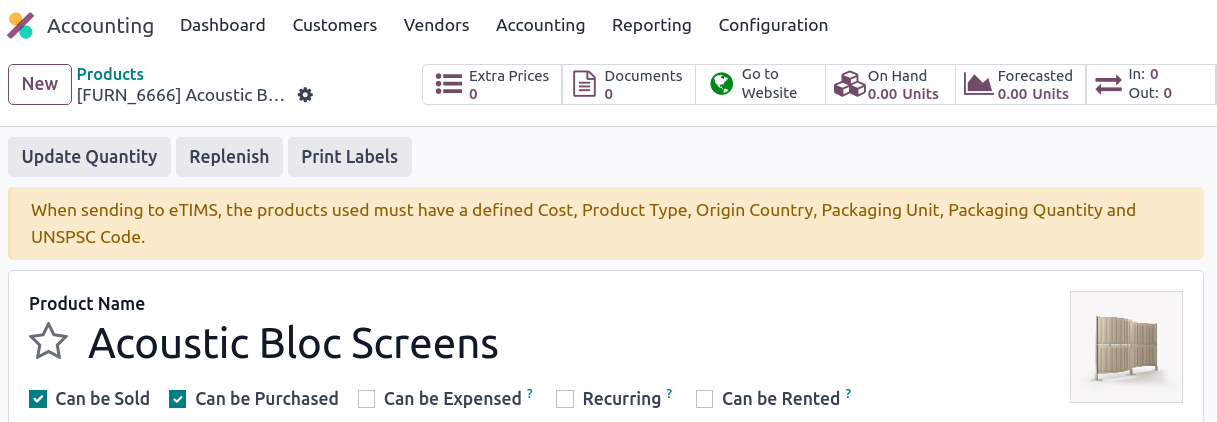
اگر عناصر بالا تعریف شده باشند، محصول هنگام ارسال عملیات به KRA بهصورت خودکار ثبت میشود. در غیر این صورت، با یک banner زرد در بالای صفحه به شما هشدار داده میشود تا عناصر گمشده را بررسی کنید.
حرکات موجودی
همه حرکات موجودی باید به KRA ارسال شوند. اگر عملیات داخلی یا تعدیل موجودی باشند، نیازی به فاکتور ندارند؛ بنابراین، Odoo در صورت برقرار بودن حداقل یکی از شرایط زیر، آنها را بهصورت خودکار ارسال میکند:
هیچ مخاطبی برای حرکت تنظیم نشده است؛
مخاطب، شرکت مادر شما یا یکی از شعبههای شرکت مادر است.
اگر حرکات موجودی عملیات خارجی باشند (مثلاً به مخاطبانی که جزو شرکت مادر یا شعبههای آن نیستند)، حرکات موجودی بهصورت خودکار پس از ارسال فاکتور به eTIMS ارسال میشوند.
توجه
حرکت موجودی باید پیش از ارسال فاکتور به eTIMS تأیید شود.
محصول(ها) باید ثبت شوند تا حرکت موجودی به eTIMS ارسال شود. اگر محصول هنوز ثبت نشده باشد، یک banner زرد ثبت محصولات را پیشنهاد میدهد.
خریدها
Odoo هر روز بهصورت خودکار صورتحسابهای جدید فروشنده را از eTIMS دریافت میکند. لازم است صورتحسابهای دریافتشدهٔ فروشنده را تأیید کنید و تأییدیه را به KRA ارسال کنید. برای تأیید یک صورتحساب فروشنده، باید به یک یا چند خطِ سفارش خرید تأییدشده پیوند داده شود.
در مورد خریدها (نه واردات گمرکی)، مراحل پیوند خطوط سفارش خرید با صورتحسابها به شرح زیر است:
به بروید. صورتحساب فروشنده از سرورهای KRA دریافت میشود. فایل JSON در صورت نیاز در چتر صورتحساب فروشنده در دسترس است.
Odoo به شناسه مالیاتی (PIN) فروشنده (شریک) نگاه میکند؛
اگر ناشناخته باشد، یک مخاطب (شریک) جدید ایجاد میشود.
اگر شناختهشده باشد و branch ID یکسان باشد، Odoo از مخاطب شناختهشده استفاده میکند.
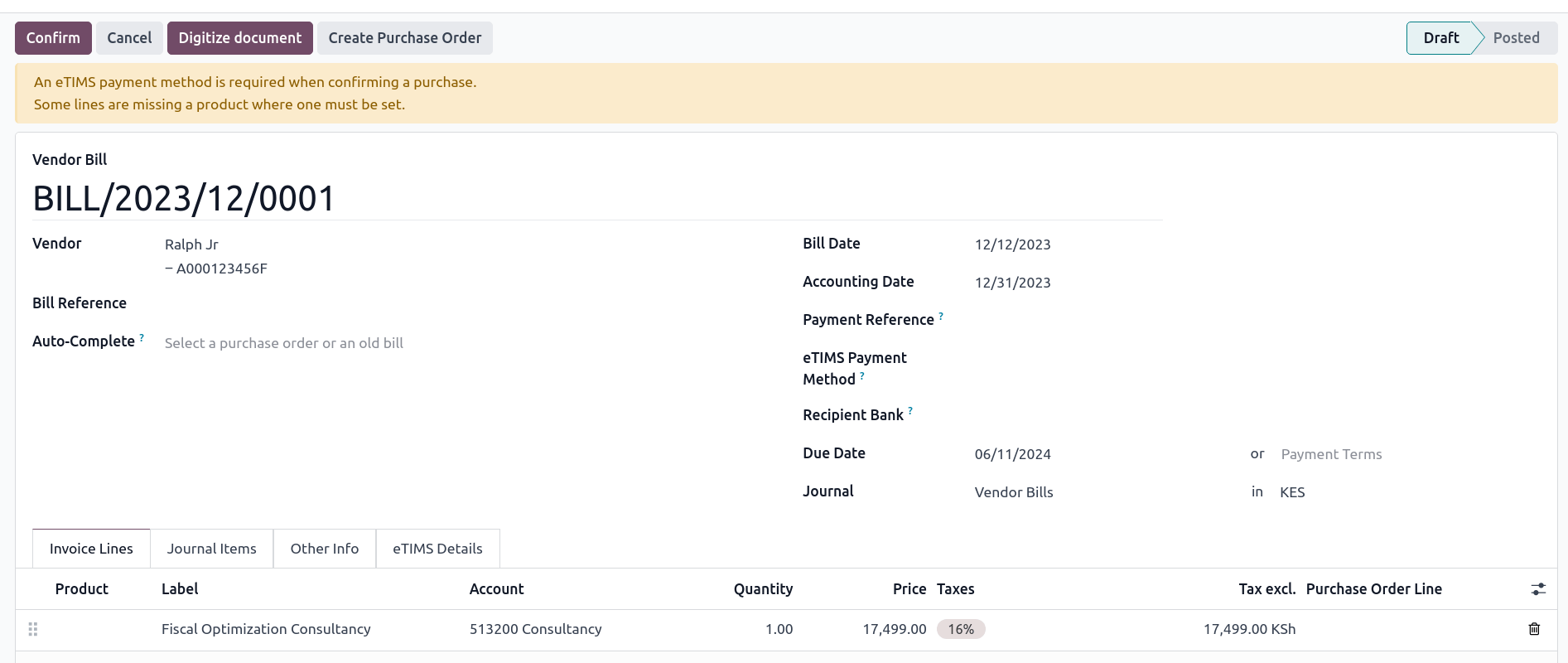
در صورتحساب دریافتشده از KRA، محصول را انتخاب کنید. هر صورتحساب فروشنده باید شامل یک محصول باشد تا بعداً تأیید و به eTIMS ارسال شود.
Odoo خطوط سفارش خرید موجود را که با محصول(های) واردشده در مرحلهٔ قبل و شریک (در صورت وجود) مطابقت دارند بررسی میکند. روی فیلد سطر سفارش خرید کلیک کنید و خط(های) صحیح سفارش خرید مرتبط با محصول(ها) را انتخاب کنید. مقادیر روی صورتحساب باید با مقادیر دریافتشدهٔ مشخصشده در سفارش خرید یکسان باشند.
اگر هیچ خط سفارش خرید موجودی با خطوط صورتحسابِ دریافتشده مطابقت نداشته باشد، روی Create Purchase Order کلیک کنید و بر اساس خط(های) بدون تطابق یک سفارش خرید ایجاد کنید. حرکت موجودی حاصل را تایید اعتبار کرده و صورتحساب را تایید کنید.
یک روش را در فیلد eTIMS Payment Method تنظیم کنید.
پس از تکمیل همهٔ مراحل، روی Send to eTIMS کلیک کنید تا صورتحساب فروشنده ارسال شود. وقتی صورتحساب فروشنده در eTIMS تأیید شد، شمارهٔ فاکتور KRA را میتوان در زبانهٔ eTIMS Details یافت.
صدور فاکتور
توجه
KRA فروشها را در صورتی که محصول موجود نباشد قبول نمیکند.
این جریان فروش توصیهشده در Odoo هنگام فروش است:
یک سفارش فروش ایجاد کنید.
تحویل را تایید اعتبار کنید.
فاکتور را تایید کنید.
روی ارسال کلیک کنید و سپس ارسال to eTIMS را فعال کنید.
روی ارسال کلیک کنید تا فاکتور ارسال شود.
پس از ارسال فاکتور و امضای آن توسط KRA، اطلاعات زیر را میتوان روی آن یافت:
شمارهٔ فاکتور KRA
فیلدهای اجباری فاکتور KRA، مانند SCU information، date، SCU ID، receipt number، item count، internal date و receipt signature.
جدول مالیات KRA
یک KRA QR code منحصربهفرد برای فاکتور امضاشده.
واردات
کدهای واردات گمرکی بهصورت خودکار هر روز از سرورهای KRA eTIMS API دریافت میشوند. برای دریافت دستی، به شرح زیر عمل کنید:
حالت توسعهدهنده (debug mode) را فعال کنید.
به بروید و KE eTIMS: Receive Customs Imports from the OSCU را جستجو کنید.
روی اکشن در فهرست کلیک کنید، سپس اجرای دستی را برای واکشی کدها کلیک کنید.
برای مشاهدهٔ کدهای واردشده، به بروید.
مراحل زیر برای ارسال و امضای واردات گمرکی توسط KRA لازم است:
به بروید؛ واردات گمرکی بهصورت خودکار از KRA دریافت میشود.
اقلام واردشده را با یک محصول ثبتشدهٔ موجود در فیلد محصول تطبیق دهید (یا اگر محصول مرتبطی وجود ندارد، یک محصول ایجاد کنید).
یک فروشنده در فیلد مخاطب تنظیم کنید.
بر اساس شریک، اقلام واردشده را با سفارش خرید مرتبط آن تطبیق دهید (به purchase steps مراجعه کنید). موجودی باید هنگام تأیید واردات گمرکی بهدرستی تعدیل شود.
اگر سفارش خرید مرتبطی وجود نداشت، یک سفارش ایجاد کنید و آن را تایید کنید. سپس با کلیک روی دریافت محصولات و سپس تایید اعتبار در سفارش خرید، تحویل را تأیید کنید.
بسته به وضعیت کالاها، روی Match and Approve یا Match and Reject کلیک کنید.
توجه
فایل JSON دریافتشده از KRA به چتر واردات گمرکی پیوست میشود.
BOM
KRA لازم میداند که همهٔ BOMها برای آنها ارسال شوند. برای ارسال BOMها به eTIMS، محصول و اجزای آن باید ثبت شوند. برای دسترسی به BOM یک محصول، روی محصول کلیک کنید و سپس روی دکمهٔ هوشمند صورت های مواد اولیه کلیک کنید.
اطمینان حاصل کنید که فیلدهای موردنیاز KRA در بخش KRA eTIMS details از زبانهٔ حسابداری در فرم محصول پر شدهاند، سپس روی Send to eTIMS کلیک کنید. ارسال موفق BOM در چتر تأیید میشود، جایی که میتوانید اطلاعات ارسالی را در یک فایل JSON پیوستشده نیز بیابید.
یادداشتهای بستانکار
KRA یادداشتهای بستانکار با مقادیر یا قیمتهای بالاتر از فاکتور اولیه را قبول نمیکند. هنگام ایجاد یک یادداشت بستانکار، باید یک دلیل KRA مشخص شود: در فرم یادداشت بستانکار، به زبانهٔ eTIMS Details بروید، eTIMS Credit Note Reason را انتخاب کنید، و سپس شمارهٔ فاکتور را در فیلد معکوس انتخاب کنید.