
ایمیل بازفعالسازی سرنخهای از دسترفته
در Odoo، سرنخهای از دسترفته از پایپلاین فعال CRM حذف میشوند، اما همچنان میتوان آنها را با اپلیکیشن بازاریابی ایمیلی برای اهداف کمپین استراتژیک، مانند بازفعالسازی سرنخهای از دسترفته، هدف قرار داد.
یک ایمیل بازفعالسازی سرنخهای از دسترفته به سرنخهایی که در یک بازهٔ زمانی خاص از دست رفتهاند نگاه میکند و از فیلترهای سفارشی و دلایل از دست رفتن برای حذف سرنخهای نامطلوب از فهرست پستی استفاده میکند.
هنگامی که یک ایمیل بازفعالسازی سرنخهای از دسترفته تکمیل شد، میتوان آن را به همان شکل ارسال کرد، تغییر داد و به گروههای مختلف برای آزمون A/B ارسال کرد، یا برای بعد بهعنوان یک قالب ذخیره کرد.
Example
یک انبار از تولید محدود کالاهای سال گذشته، کالاهای باقیمانده دارد. برای کمک به خالی کردن موجودی اضافه، مدیر انبار یک ایمیل سرنخهای از دسترفته ایجاد میکند تا با فرصتهای قدیمی که از دست رفتهاند ارتباط برقرار کند و به آنها اطلاع دهد که کالاهای محدود دوباره موجود شدهاند.
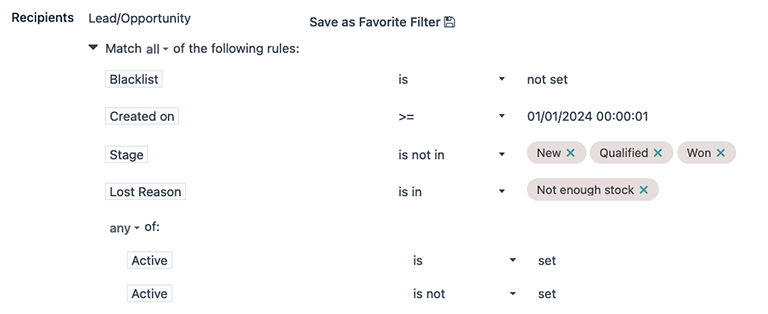
مدیر انبار از فیلترهای زیر برای ایمیل سرنخهای از دسترفته استفاده میکند:
لیستسیاه is
not setایجادشده در >=
01/01/2024 00:00:01مرحله is not in
New,Qualified, orWonدلیل باخت is in
Not enough stockو یا فعال is
setیاnot set
نکته
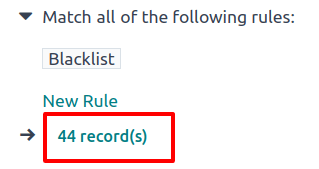
همانطور که فیلترها اضافه و حذف میشوند، به مقدار # record(s) در زیر بخش فیلتر توجه کنید. این مقدار تعداد کل رکوردهایی را که با معیارهای فعلی مطابقت دارند نشان میدهد.
برای مشاهدهٔ فهرست همهٔ رکوردهای منطبق، روی متن # record(s) کلیک کنید.
حداقل الزامات
برای ایجاد و ارسال یک کمپین ایمیل بازفعالسازی سرنخهای از دسترفته، اپلیکیشنهای CRM و بازاریابی ایمیلی باید نصب شوند و پیکربندی شوند.
حداقل فیلترهای ضروری مرتبط با کمپین ارسال بازفعالسازی سرنخهای از دسترفته به شرح زیر است:
فیلد Recipients باید روی مدل سرنخ/فرصت تنظیم شود.
یک فیلتر فهرست سیاه برای حذف گیرندگانی که لغو اشتراک کردهاند.
یک Created on برای هدفگیری سرنخهایی که در یک بازهٔ زمانی خاص از دست رفتهاند.
فیلتر(های) Stage برای حذف سرنخهایی که قبلاً برنده شدهاند، یا هنوز در مراحل جدید پایپلاین فروش فعال هستند (مانند New، Qualified و غیره). این مقادیر در هر سازمان متفاوت خواهد بود؛ با این حال، حداقل قابلانجام آن، حذف همهٔ سرنخها در مرحلهٔ Won است.
یک یا چند فیلتر دلیل از دست رفتن برای حذف سرنخهای نامطلوب، مانند رکوردهای تکراری، اسپم، یا نامرتبط.
یک جفت فیلتر Active برای هدفگیری هر دو نوع سرنخهای فعال و غیرفعال.
افزودن فیلترهای لازم
ابتدا به اپلیکیشن بروید و در صفحهٔ ایمیل، روی دکمهٔ جدید در گوشهٔ بالا-چپ کلیک کنید.
در فرم جدید ایمیل، یک خط موضوع مناسب برای ایمیل را در فیلد مربوطه وارد کنید. سپس، در فیلد گیرندگان، مدل Lead/Opportunity را از منوی کشویی انتخاب کنید.
در بخش قواعد که زیر فیلد گیرندگان قرار دارد، روی آیکون اصلاح فیلتر (▶ (triangle pointing right)) کلیک کنید تا قواعد فیلتر گسترش یابد. قاعدهٔ پیشفرض لیستسیاه را در جای خود رها کنید.
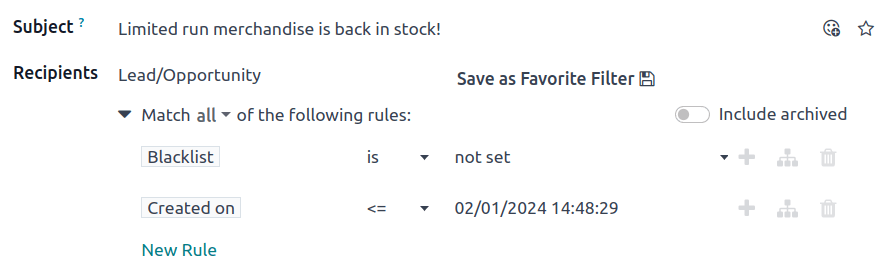
ایجاد شده در
با کلیک روی New Rule در زیر قاعدهٔ پیشفرض لیستسیاه شروع کنید. سپس، روی فیلد اول قاعدهٔ جدید که ظاهر میشود کلیک کنید و پارامتر ایجادشده در را از منوی کشویی انتخاب کنید. با این کار، میتوان یک بازهٔ زمانی خاص را که در آن سرنخهای هدف از دست رفتهاند تعیین کرد (مثلاً ۳۰ روز قبل، ۹۰ روز قبل، سال قبل و غیره).
سپس، در فیلد دوم، <= (less than or equal to)، >= (greater than or equal to)، یا در بین را بهعنوان یک عملگر تاریخ انتخاب کنید تا انتخاب زمانی انتخابشده در فیلد سوم را قاببندی کنید.
در فیلد سوم، از پنجرهٔ بازشوی تقویم برای انتخاب تاریخها استفاده کنید و روی اعمال کلیک کنید تا بازهٔ زمانی قفل شود.
مهم
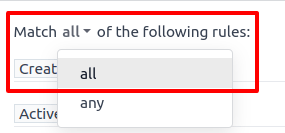
هنگامی که بیش از یک قاعده اعمال میشود، مطمئن شوید گزارهٔ بالای فهرست فیلتر گیرندگان به این صورت میخواند: Match all of the following rules. اگر اینطور نیست، روی گزاره کلیک کنید و همه را از منوی کشویی (در مقابل عمومی) انتخاب کنید.
مرحله
اکنون فیلتر مرحله را اضافه کنید تا سرنخهایی که در مراحل New، Qualified، و Won پایپلاین فروش هستند، حذف شوند.
توجه
این مرحله فرض میکند که مراحل New، Qualified، و Won در پایپلاین CRM وجود دارند؛ با این حال، نامهای مرحله ممکن است از کسبوکاری به کسبوکار دیگر متفاوت باشد. برای تکمیل این مرحله، به نامهای واقعی مراحل در پایپلاین اپلیکیشن CRM پایگاه داده مراجعه کنید.
دوباره با کلیک روی New Rule شروع کنید و مرحله را از منوی کشویی فیلد اول انتخاب کنید. در فیلد دوم، عملگر is not in را انتخاب کنید، و در فیلد سوم، مراحل جدید، Qualified و موفق را برای تعریف پارامترهای قاعده انتخاب کنید.
وقتی قاعده به این شکل اضافه شود، منطق در فیلد سوم بهصورت گزارههای OR (|) ارائه میشود.

نکته
روش دیگری برای افزودن قواعد مرحله، این است که بر اساس یک قاعده در هر ردیف با استفاده از عملگرهای محتوی یا does not contain و تایپ دستی کاراکترهای تعریفکننده در هر نام مرحله انجام شود. این روش، با این حال، فقط امکان یک انتخاب در یک زمان را میدهد که میتواند برای روشن/خاموش کردن سریع فیلترها در نوار جستجو... مفید باشد.

دلیل از دست رفتن
سپس، یک یا چند قاعدهٔ دلیل باخت اضافه کنید تا سرنخهایی که نباید برای دلایل از دست رفتن خاص هدفگیری شوند، حذف شوند.
برای این کار، دوباره یک New Rule دیگر ایجاد کنید. سپس، در فیلد اول قاعده، دلیل باخت را از منوی کشویی انتخاب کنید. برای عملگر، یا is not in یا does not contain را از منوی کشویی انتخاب کنید. با هر انتخاب، از فیلد سوم برای وارد کردن یک دلیل از دست رفتن (یا چند دلیل از دست رفتن، بسته به انتخاب عملگر شما) برای گنجاندن در قاعده استفاده کنید.
اگر عملگر does not contain را انتخاب کنید، سپس مراحل قبل را تکرار کنید تا در صورت نیاز دلایل بیشتری از دست رفتن اضافه کنید، که در آن هر دلیل از دست رفتن در هر زمان یک ردیف قاعده را اشغال میکند.
برای اطلاعات بیشتر، به بخش زیر مراجعه کنید که نحوهٔ انتخاب دلایل مناسب از دست رفتن را تشریح میکند.

فعال
در نهایت، یک جفت فیلتر فعال اضافه کنید تا هم سرنخهای فعال و هم غیرفعال برای کمپین گنجانده شوند.
مهم
افزودن هم رکوردهای سرنخ فعال و غیرفعال برای جذب دامنهٔ کامل سرنخهای از دسترفته در پایگاه داده ضروری است. انجام یکی بدون دیگری تأثیر زیادی بر تعداد رکوردهای قابلهدفگیری برای کمپین ایمیل دارد و شامل یک مخاطب کامل یا دقیق از سرنخهای از دسترفته نمیشود.
ابتدا، روی آیکون (Add Branch) در آخرین قاعدهٔ ایجادشده (مانند دلیل باخت) کلیک کنید، که در وسط سه آیکون قرار دارد که در سمت راست ردیف قاعده هستند. این کار یک جفت قاعدهٔ any of اضافه میکند. سپس، در فیلد اول قاعدهٔ بالای شاخهٔ تازهایجاد شده، پارامتر فعال را از منوی کشویی انتخاب کنید. سپس قاعده بهطور خودکار به این صورت پر میشود: فعال is set.
برای فیلد اول قاعدهٔ پایین شاخه، فعال را دوباره از منوی کشویی انتخاب کنید. با این حال، این بار، is not را از منوی کشویی عملگر در فیلد دوم انتخاب کنید. سپس قاعده باید اینگونه باشد: فعال is not set.

افزودن محتوای بدنه
اکنون، با تکمیل بخش دامنهٔ کمپین ایمیل، محتوای بدنهٔ ایمیل را با استفاده از هر یک از قالبهای آمادهشدهٔ سبکدار ایجاد کنید، یا بین گزینههای متن ساده یا از ابتدا شروع کنید برای کنترل دقیقتر انتخاب کنید. برای اطلاعات بیشتر، به بازاریابی ایمیلی مستندات نحوهٔ ایجاد یک ایمیل مراجعه کنید.
نکته
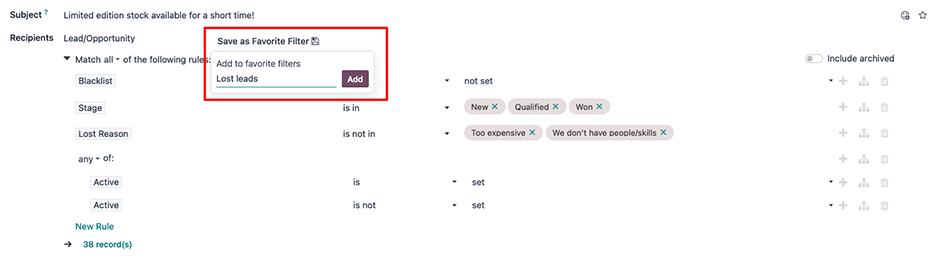
برای ذخیرهٔ مجموعهٔ فیلترها برای استفادهٔ بعدی، روی Save as Favorite Filter 💾 (floppy disk) کلیک کنید، یک نام (مانند Lost Leads) وارد کنید و روی افزودن کلیک کنید.
ارسال یا زمانبندی
هنگامی که همهٔ اجزای کمپین ایمیل تکمیل شد، یا:
روی دکمهٔ بنفش ارسال در بالا-چپ فرم کلیک کنید تا ایمیل فوراً ارسال شود؛ یا
روی دکمهٔ خاکستری زمانبندی، که در سمت راست دکمهٔ ارسال قرار دارد، کلیک کنید تا ایمیل در تاریخ و زمان آینده ارسال شود.
نکته
استفاده از آزمون A/B را برای ارسال یک نسخهٔ جایگزین از ایمیل به درصدی از سرنخهای هدف در نظر بگیرید. این میتواند به تعیین این کمک کند که چه خطوط موضوع و محتوای بدنهای بهترین نرخهای کلیک عبور را تولید میکنند، قبل از ارسال یک نسخهٔ نهایی به سرنخهای باقیمانده.
برای این کار، تب تستهای A/B را در فرم ارسال باز کنید و چکباکس کنار امکان تست A/B را تیک بزنید. سپس، پارامترها را در صورت نیاز تنظیم کنید و روی یک نسخه جایگزین ایجاد کنید کلیک کنید.

انتخاب دلایل مناسب از دست رفتن
هنگامی که یک سرنخ بهعنوان از دسترفته علامتگذاری میشود، Odoo توصیه میکند یک دلیل از دست رفتن را انتخاب کنید تا نشان دهید چرا فرصت به یک فروش منجر نشد. این کار پایپلاین را سازماندهی و دادههای گزارشگیری را دقیق نگه میدارد، و پتانسیلی برای پیگیری با سرنخ در آینده ایجاد میکند.
اگر یک دلیل از دست رفتن موجود قابلاعمال نیست، کاربران با مجوزهای لازم میتوانند موارد جدیدی ایجاد کنند، که به این معنی است که دلایل از دست رفتن در یک پایگاه داده میتواند از سازمانی به سازمان دیگر و از پایپلاینی به پایپلاین دیگر متفاوت باشد.
برای اطلاعات بیشتر دربارهٔ دلایل از دست رفتن، از جمله ایجاد آنها، به فرصتهای باختهشده مراجعه کنید.
بهصورت پیشفرض، Odoo چند دلیل از دست رفتن رایج را شامل میشود، از جمله:
خیلی گران
ما افراد/مهارتها را نداریم
موجودی کافی نیست
هنگام تعیین اینکه کدام دلایل را در یک ایمیل بازفعالسازی سرنخهای از دسترفته بگنجانید، در نظر بگیرید که ایمیل چه چیزی را تبلیغ میکند تا یک یا چند دلیل از دست رفتن مرتبط را شناسایی کنید. سپس، قاعدهای را اضافه کنید که بیان کند، دلیل باخت does not contain _____ برای هر دلیل در پایگاه داده، بهجز آن مورد(های) مرتبط.
Example
اگر ایمیل مجموعهای از کالاهای قبلاً محدود را که اکنون دوباره موجود است تبلیغ میکند، منطقی است سرنخهایی با دلیل از دست رفتن: موجودی کافی نیست را هدف بگیرید.

اگر ایمیل تخفیف قیمت را تبلیغ میکند، منطقی است سرنخهایی با دلیل از دست رفتن: خیلی گران را هدف بگیرید.

تحلیل نتایج
پس از ارسال یک ایمیل بازفعالسازی سرنخهای از دسترفته، تیمهای بازاریابی میتوانند از دکمههای هوشمند بالای ایمیل برای تحلیل نتایج و تعیین اقدامات پیگیری استفاده کنند.
کلیک روی هر یک از دکمههای هوشمند فهرستی از رکوردهای منطبق با معیارهای خاص آن دکمه را باز میکند.
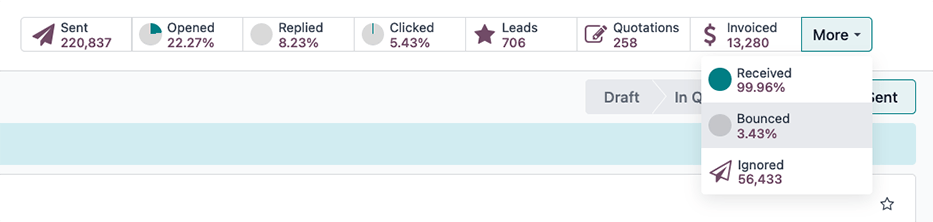
دکمههای هوشمند شامل موارد زیر هستند:
ارسال شده: تعداد کل ایمیلهای ارسالشده.
باز شده: درصد گیرندگانی که ایمیل را باز کردهاند.
پاسخ داده شده: درصد گیرندگانی که به ایمیل پاسخ دادهاند.
کلیک شده: نرخ کلیک عبور (٪) گیرندگانی که روی لینکی در ایمیل کلیک کردهاند.
سرنخ ها / فرصت ها: تعداد سرنخها (یا فرصتها) که در نتیجهٔ کمپین ایمیل در پایپلاین CRM ایجاد شدهاند.
پیشفاکتور: تعداد پیشفاکتورهایی که در نتیجهٔ ایمیل در اپلیکیشن فروش ایجاد شدهاند.
فاکتور شده: کل درآمد تولیدشده در نتیجهٔ کمپین ایمیل، از طریق فاکتورهای ارسالشده به و پرداختشده توسط مشتریان. این مقادیر در اپلیکیشن صدور فاکتور یا حسابداری ثبت میشوند، بسته به اینکه کدام اپلیکیشن در پایگاه داده نصب شده است.
دریافت شده: درصد گیرندگانی که ایمیل را دریافت کردهاند.
تعداد ایمیل برگشتی: درصد ایمیلهایی که بازگشت داشتهاند (not delivered).
نادیده گرفته شده: تعداد گیرندگانی که ایمیل را دریافت کردهاند اما بهطور معناداری با آن تعامل نداشتهاند (یعنی باز کردن، کلیک کردن و غیره).
پرورش ایمیلی
پرورش ایمیلی (که گاهی به آن پرورش سرنخ نیز گفته میشود) فرایند ارسال مجموعهای از ایمیلهای «هل دادن» بهموقع و مرتبط برای ارتباط با یک سرنخ، ایجاد یک رابطهٔ عمیقتر و در نهایت تبدیل سرنخ به یک فروش است.
هدف از پرورش، حفظ «قابل دیدن بودن» کمپین ایمیل یا قرار دادن آن در بالای صندوق ورودی یک سرنخ است تا زمانی که آمادهٔ خرید شوند.
رویکردهای زیادی برای پرورش مؤثر سرنخ وجود دارد، اما معمولاً شامل موارد زیر هستند:
ارسال یک ایمیل اولیه (مانند یک ایمیل بازفعالسازی سرنخهای از دسترفته).
ارسال یک ایمیل پیگیری در هر هفته (یا بر اساس محرکهای خاص) برای کل مدت کمپین.
تحلیل مداوم نتایج برای یادگیری اینکه چه رویکردهایی به فروش منجر شدهاند.
تنظیم مداوم رویکرد برای حفظ «قابل دیدن بودن» در بالای صندوق ورودی سرنخ، و بهامید گرفتن پاسخی معنادار از سرنخ.
با پیشرفت یک کمپین، یک تیم بازاریابی ممکن است ایمیلهای پیگیری متفاوتی را بسته به نحوهٔ پاسخگویی سرنخ در هفتهٔ قبل ارسال کند.
Example
یک تیم بازاریابی میخواهد تأمین مجدد کالاهای تولید محدود را به همهٔ سرنخهایی که دلیل از دست رفتنشان موجودی کافی نیست است تبلیغ کند. آنها کمپین پرورش سرنخ سههفتهای زیر را توسعه میدهند.
هفتهٔ ۱: تیم بازاریابی یک ایمیل اولیه با خط موضوع زیر ارسال میکند: «کالاهای تولید محدود دوباره موجود شدند! اکنون اقدام کنید!»
هفتهٔ ۲: تیم بازاریابی دو ایمیل متفاوت، بسته به نحوهٔ پاسخگویی سرنخ، ارسال میکند.
اگر یک سرنخ ایمیل هفتهٔ ۱ را نادیده گرفته باشد: «موجودی تقریباً تمام شده، آیا مال خودتان را گرفتید؟»
اگر یک سرنخ روی ایمیل هفتهٔ ۱ کلیک کرده باشد: «هنوز فرصت دارید این را به مجموعهٔ خود اضافه کنید»
هفتهٔ ۳: تیم بازاریابی یک ایمیل نهایی به همهٔ سرنخهایی که تبدیل نشدهاند ارسال میکند و میگوید: «۲۰٪ تخفیف، آخرین فرصت خود را برای دریافت این اقلام قبل از تمام شدن از دست ندهید!»
در طول کمپین، تیم بازاریابی بهطور مداوم به دکمههای هوشمند بالای صفحهٔ ارسال مراجعه میکند تا ببیند چه درصدی از سرنخها ایمیلها را باز میکنند، روی آنها کلیک میکنند، یا نادیده میگیرند. آنها همچنین بهطور منظم گزارشهایی را تحلیل میکنند که چه تعداد فرصت، پیشفاکتور و فاکتور توسط کمپین تولید شده است.