اهداف
اپلیکیشن ارزیابیها Odoo به مدیران امکان میدهد اهداف روشنی برای کارمندان خود تعیین و پیگیری کنند. پیشرفت پیوسته به سمت اهداف، به کارمندان هدفی ملموس بین بازبینیها میدهد و به مدیران در ارزیابی عملکرد، بینشهای قابل اعتمادی ارائه میکند.
توجه
هیچ هدفی بهصورت از پیش پیکربندیشده در اپلیکیشن ارزیابیها وجود ندارد؛ همهٔ اهداف باید به پایگاهداده افزوده شوند.
کتابخانهٔ اهداف
کتابخانهٔ اهداف همهٔ اهداف پیکربندیشده در پایگاهداده را نگهداری میکند و محلی است که اهداف جدید به آن افزوده میشوند. برای مشاهدهٔ همهٔ اهداف پیکربندیشدهٔ کنونی، به بروید تا داشبورد Goals template بارگذاری شود. همهٔ اهداف در نمای فهرست پیشفرض نمایش داده میشوند و هر هدف اطلاعات زیر را نشان میدهد:
نام: نام هدف.
Recommended for: مهارتهایی که هدف به آنها معطوف است. اگر کارمندی بخواهد مهارتی را که در ستون Recommended for آمده پیشرفت دهد، این هدف راه مؤثری برای کسب آن مهارتهاست.
Sub Goals: اهداف مختلفی که باید پیش از دستیابی به هدف مشخصشده محقق شوند. این موارد را همچنین میتوان پیشنیازها نامید.
ایجاد اهداف جدید
برای افزودن یک هدف جدید به کتابخانهٔ اهداف، به بروید، روی دکمهٔ جدید کلیک کنید تا فرم Goals Template بارگذاری شود. اطلاعات زیر را در فرم پر کنید:
نام: یک نام برای هدف در این فیلد وارد کنید.
Parent Goal Template: اگر این هدف یک هدف فرعی تحت هدف دیگری به نام هدف والد است، آن را با استفاده از منوی کشویی انتخاب کنید.
Expected Skills: اگر این هدف پیشنیاز یک مهارت است، آن را با استفاده از منوی کشویی انتخاب کنید. وقتی کارمندی موظف به یادگیری یک مهارت شود، اهداف متناظر مرتبط با آن مهارت به او پیشنهاد میشود.
Usual Timing: زمان معمول دستیابی به هدف را برحسب ماه وارد کنید. وقتی هدف به کارمندی تخصیص داده شود، تاریخ سررسید بر اساس این فیلد محاسبه میشود.
برچسبها: هر برچسب مرتبط را با استفاده از منوی کشویی اضافه کنید.
Example
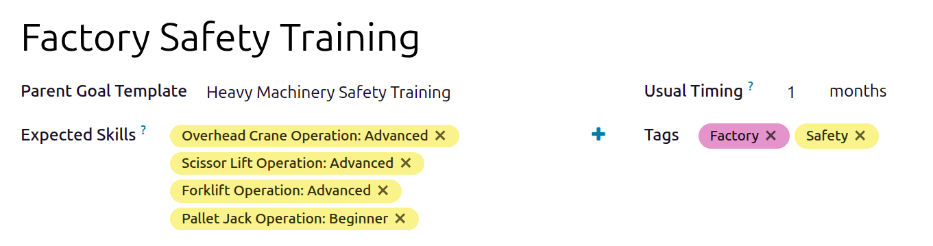
یک شرکت میخواهد هدفی برای کارمندان ایجاد کند تا ایمنی پایه برای همهٔ ماشینآلات سنگین خود را یاد بگیرند. برای تنظیم این هدف، نام هدف Factory Safety Training گذاشته میشود. Parent Goal Template برابر Heavy Machinery Safety Training است که شامل آموزش ایمنی پیشرفته برای همهٔ تجهیزات میشود. این بدان معناست که اهداف Factory Safety Training زیرمجموعهٔ Heavy Machinery Safety Training جامعتر قرار میگیرند.
Expected Skills شامل مهارتهای مختلف آموزش ایمنی پیشرفته است، مانند Forklift Operation: Advanced. این بدان معناست که وقتی کارمندی میخواهد مهارت Forklift Operator: Advanced را کسب کند، هدف Factory Safety Training به او توصیه میشود.
Usual Timing روی یک ماه تنظیم میشود، به این معنا که معمولاً یک کارمند یک ماه برای دستیابی به هدف زمان میبرد.
در نهایت، برچسبهای Factory و Safety به هدف اختصاص داده میشوند.
تب توضیحات
هرگونه اطلاعات مرتبط را در این تب وارد کنید تا اطلاعات، زمینه و راهنمایی به کارمند ارائه شود.
این متن برای کارمند قابل مشاهده است و میتواند شامل گامهایی که باید برداشته شود، مزایای دستیابی به هدف و نحوهٔ دستیابی به آن باشد. برای سفارشیسازی اطلاعات ارائهشده از ویرایشگر متن غنی استفاده کنید.
Example
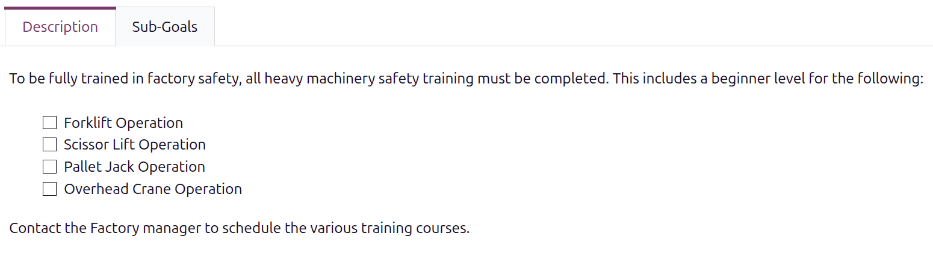
یک هدف Factory Safety Training تب Description را با شرح کوتاهی از هدف، چکلیستی از آموزشهای ایمنی که برای دستیابی به هدف باید تکمیل شوند، و همچنین دستورالعملهایی برای اینکه با چه کسی برای زمانبندی آموزش لازم تماس بگیرید، پر میکند.
تب اهداف فرعی
برخی اهداف تنها پس از تکمیل اهداف مرتبط، که اهداف فرعی نامیده میشوند، قابل دستیابی هستند. وقتی این مورد صدق میکند، اهداف فرعی لازم باید به تب Sub-goals افزوده شوند.
برای افزودن یک هدف فرعی، روی افزودن یک سطر کلیک کنید تا پنجرهٔ بازشوی Create Sub Goal Template بارگذاری شود. این فرم همان فیلدهای قالب اهداف را دارد، با این تفاوت که Parent Goal Template در این فرم ظاهر نمیشود. پنجرهٔ بازشو را پر کنید، سپس اگر فقط به یک هدف نیاز دارید روی ذخیره و بستن کلیک کنید، یا برای ذخیرهٔ هدف و افزودن هدف دیگر روی ذخیره و جدید کلیک کنید.
Example
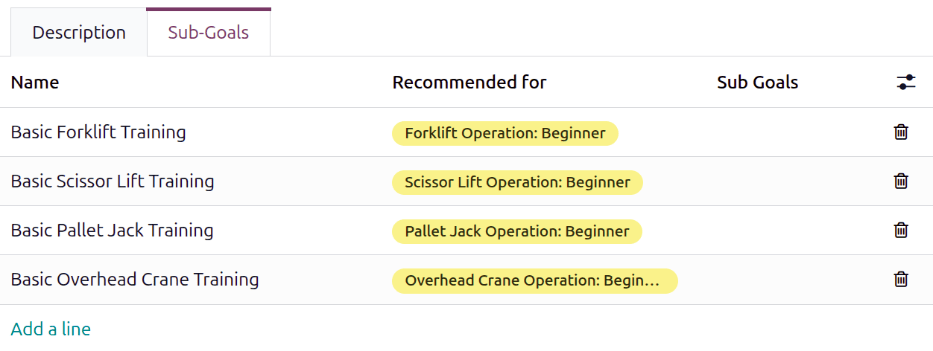
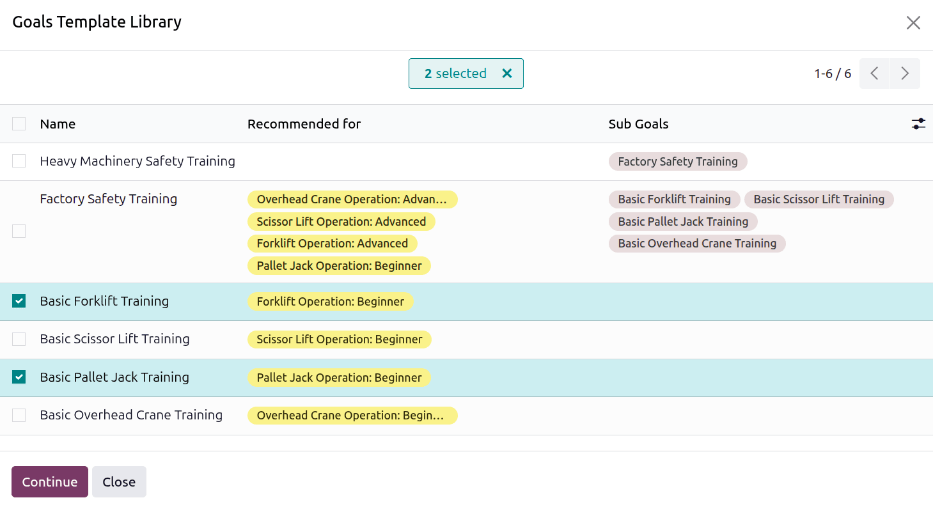
یک Factory Safety Training چهار هدف فرعی پیکربندیشده دارد. هر هدف فرعی برای آموزش پایهٔ یک قطعهٔ مشخص از ماشینآلات سنگین است، مانند Basic Forklift Training. هر هدف فرعی یک مهارت Recommended for همراه دارد. Basic Forklift Training برای کارمندانی که مهارت Forklift Operator: Beginner به آنها اختصاص داده شده است، توصیه میشود.
برچسبها
افزودن برچسبها به اهداف میتواند هنگام مشاهدهٔ گزارش اهداف کمک کند تا ببینید چه تعداد هدف با برچسبهای مشخص به کارمندان تخصیص داده شده است. همچنین به سازماندهی اهداف مختلف و مشاهدهٔ ارتباط اهداف با یکدیگر کمک میکنند.
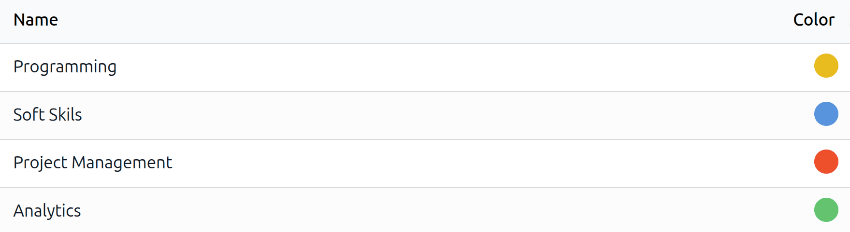
برای مشاهدهٔ همهٔ برچسبهای کنونی و افزودن برچسبهای جدید، به بروید. همهٔ برچسبها در یک نمای فهرست ظاهر میشوند. هیچ برچسبی بهصورت از پیش پیکربندیشده وجود ندارد، بنابراین همهٔ برچسبها باید به پایگاهداده افزوده شوند.
برای افزودن یک برچسب جدید، روی دکمهٔ جدید در گوشهٔ بالا-چپ کلیک کنید تا یک خط جدید در پایین فهرست ظاهر شود. نام برچسب را وارد کنید، سپس کلید بازگشت را فشار دهید یا از فیلد کلیک کنید و بیرون بروید. روی یک نقطهٔ رنگی در انتهای خط کلیک کنید تا رنگی برای برچسب انتخاب کنید.
مشاهدهٔ اهداف کارمند
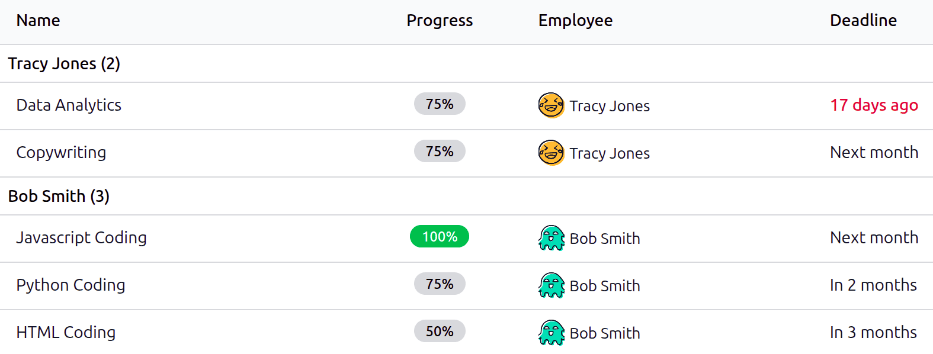
برای مشاهدهٔ همهٔ اهدافی که به کارمندان تخصیص داده شده، به بروید. این کار همهٔ اهداف برای هر کارمند را در یک نمای فهرست پیشفرض و گروهبندیشده بر اساس کارمند نمایش میدهد.
روی یک کارمند کلیک کنید تا اهداف فهرستشده گسترش یابند. هر هدف اطلاعات زیر را نمایش میدهد:
نام: نام هدف.
پیشرفت: درصد پیشرفتی که کارمند به دست آورده است.
کارمند: کارمند تخصیصدادهشده به هدف.
آخرین مهلت: تاریخی که هدف باید محقق شود.
درصدهای پیشرفت تا زمانی که هدفی محقق نشده باشد به رنگ خاکستری ظاهر میشوند. پس از تحقق، پیشرفت مقدار 100% را نمایش میدهد و به رنگ سبز ظاهر میشود.
هر هدفی که آخرین مهلت آن گذشته باشد، با متن قرمز نمایش داده میشود.
توجه
تنها کارمندانی که اهدافی به آنها تخصیص داده شده در فهرست ظاهر میشوند.
تخصیص اهداف به کارمندان
وقتی اهداف در پایگاهداده پیکربندی شدند، گام بعدی تخصیص اهداف به کارمندان است. اهداف پیکربندیشده میتوانند به کارمندان تخصیص داده شوند و اهداف جدید میتوانند ایجاد و تخصیص داده شوند.
تخصیص اهداف موجود
برای تخصیص اهداف به کارمندان، ابتدا با رفتن به داشبورد اصلی Goals را باز کنید. روی دکمهٔ Open Library کلیک کنید تا پنجرهٔ بازشوی Goals Template Library بارگذاری شود و همهٔ اهداف پیکربندیشدهٔ کنونی را نمایش دهد. تیک کنار هر هدفی که میخواهید به کارمندان تخصیص دهید بزنید.
سپس روی دکمهٔ ادامه کلیک کنید تا پنجرهٔ بازشوی Select Employees بارگذاری شود. تیک کنار هر کارمندی که میخواهید اهداف انتخابشده به او تخصیص داده شود را بزنید، سپس روی دکمهٔ Add Goals to Employees کلیک کنید.
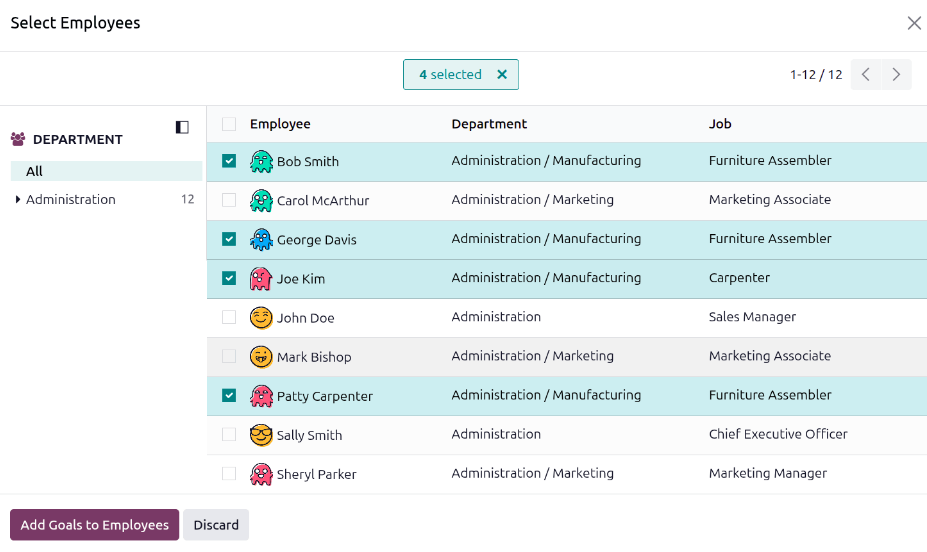
پنجرهٔ بازشو بسته میشود و اهداف انتخابشده اکنون به کارمندان انتخابشده تخصیص داده شده و در داشبورد Goals ظاهر میشوند.
تخصیص اهداف جدید
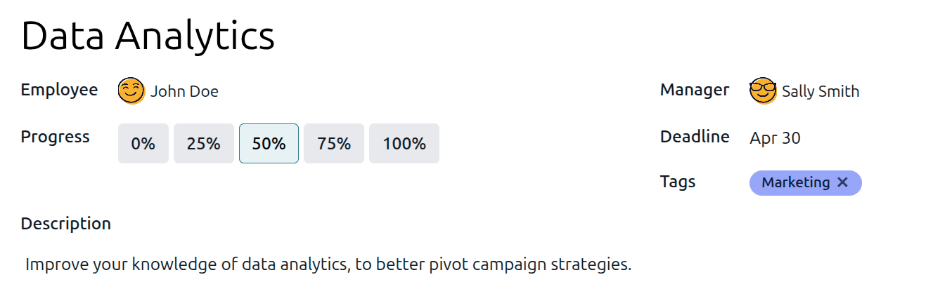
اگر هدفی وجود نداشته باشد، میتوان آن را از داشبورد Goals ایجاد و به یک کارمند تخصیص داد. برای ایجاد اهداف جدید، به بروید و روی جدید در گوشهٔ بالا-چپ کلیک کنید تا یک فرم خالی Goals باز شود. اطلاعات زیر را در فرم اضافه کنید:
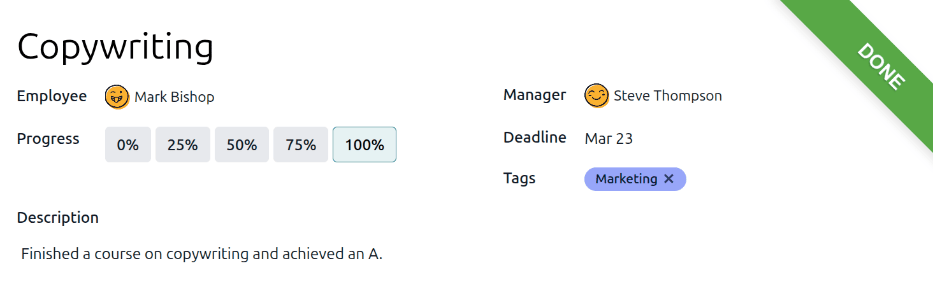
هدف: یک نام کوتاه برای هدف در این فیلد تایپ کنید.
کارمند: کارمندی که هدف به او تخصیص داده میشود را با استفاده از منوی کشویی انتخاب کنید. وقتی این فیلد پر شود، مدیر کارمند فیلد مدیر را پر میکند.
پیشرفت: روی درصد شایستگی کنونی برای هدف کلیک کنید. گزینهها عبارتاند از 0%، ۲۵٪، ۵۰٪، ۷۵ درصد یا 100%.
مدیر: اگر هنوز انتخاب نشده، مدیر کارمند را با استفاده از منوی کشویی انتخاب کنید.
آخرین مهلت: تاریخ سررسید هدف را با استفاده از انتخابگر تقویم وارد کنید.
برچسبها: هر برچسب مرتبط را با استفاده از منوی کشویی به هدف اضافه کنید.
توضیحات: هر جزئیات مربوط به هدف را در این تب وارد کنید.
نکته
برخی اهداف را میتوان به گامهایی تقسیم کرد که ممکن است بهصورت یک چکلیست وارد شوند. چکلیست ابزاری است که کارمند میتواند برای علامت زدن پیشرفت خود از آن استفاده کند.
بهروزرسانی اهداف کارمند
بهطور معمول، اهداف در طی ارزیابی کارمند مستقیماً در فرم ارزیابی بهروزرسانی میشوند. با این حال، در برخی موارد لازم است پیشرفت هدف خارج از ارزیابی نیز بهروزرسانی شود. این میتواند از طریق تکمیل یک دوره یا گواهینامه توسط کارمند، و مستندسازی پیشرفت یا تکمیل هدف او باشد.
برای بهروزرسانی درصد پیشرفت یک هدف خارج از ارزیابی، به بروید. کارمندی که اهداف او در حال بهروزرسانی است را گسترش دهید و روی یک هدف خاص کلیک کنید تا رکورد هدف باز شود.
روی جعبهٔ جدید پیشرفت کلیک کنید تا سطح پیشرفت جدید را تنظیم کنید. توصیه میشود همراه با پیشرفت کارمند در هدف، در تب توضیحات یادداشتهایی اضافه کنید. یادداشتها باید شامل تاریخهای تغییر پیشرفت و هرگونه اطلاعات پشتیبان مربوط به تغییر باشند.
اهداف تکمیلشدهٔ کارمند
وقتی یک هدف محقق شد، بهروزرسانی رکورد آن مهم است. به بروید. کارمندی که اهداف او در حال ارزیابی است را گسترش دهید و روی یک هدف خاص کلیک کنید تا رکورد هدف باز شود.
روی دکمهٔ علامت به عنوان انجام شده در گوشهٔ بالا-چپ کلیک کنید. یک بنر سبز انجام شده در گوشهٔ بالا-راست کارت هدف ظاهر میشود و پیشرفت به 100% تغییر میکند.
توجه
در داشبورد اهداف، اهداف تکمیلشده با یک برچسب سبز 100% در ستون پیشرفت نشان داده میشوند.