
تغییر از Community به Enterprise
بسته به نصب فعلی شما، روشهای متعددی برای ارتقای نسخهٔ community وجود دارد. در هر صورت دستورالعملهای پایه عبارتاند از:
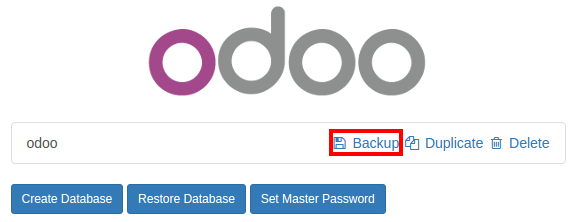
از پایگاه دادهٔ community خود پشتیبان بگیرید
سرور خود را خاموش کنید
ماژول web_enterprise را نصب کنید
سرور خود را راهاندازی مجدد کنید
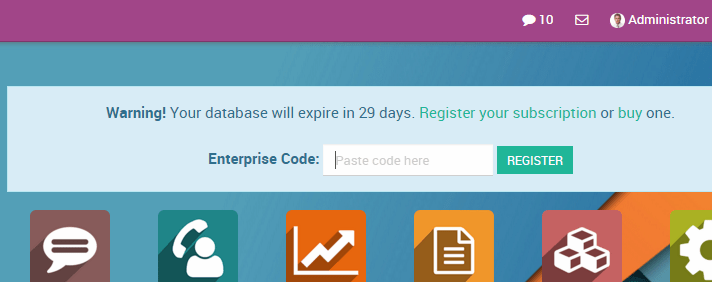
کد اشتراک Odoo Enterprise خود را وارد کنید
در Linux، با استفاده از یک نصبکننده
از پایگاه دادهٔ community خود پشتیبان بگیرید
سرویس odoo را متوقف کنید
$ sudo service odoo stopفایل .deb نسخه enterprise را نصب کنید (باید روی بستهٔ community نصب شود)
$ sudo dpkg -i <path_to_enterprise_deb>پایگاه دادهٔ خود را با دستور زیر به بستههای enterprise بهروزرسانی کنید
$ python3 /usr/bin/odoo-bin -d <database_name> -i web_enterprise --stop-after-initشما باید بتوانید با استفاده از روش معمول شناسایی خود به نمونهٔ Odoo Enterprise متصل شوید. سپس میتوانید با وارد کردن کدی که از طریق ایمیل دریافت کردهاید در ورودی فرم، پایگاه دادهٔ خود را به Odoo Enterprise Subscription خود متصل کنید
در Linux، با استفاده از کد منبع
هنگام استفاده از منابع، راههای زیادی برای راهاندازی سرور شما وجود دارد و شما احتمالاً روش مورد علاقهٔ خود را دارید. ممکن است لازم باشد بخشها را با گردش کار معمول خود تطبیق دهید.
سرور خود را خاموش کنید
از پایگاه دادهٔ community خود پشتیبان بگیرید
پارامتر
--addons-pathدستور راهاندازی خود را بهروزرسانی کنید (به نصب از منبع مراجعه کنید)ماژول web_enterprise را با دستور زیر نصب کنید
$ -d <database_name> -i web_enterprise --stop-after-initبسته به اندازهٔ پایگاه داده شما، این کار ممکن است زمانبر باشد.
سرور خود را با addons path بهروزرسانیشدهٔ نقطهٔ ۳ راهاندازی مجدد کنید. شما باید بتوانید به نمونهٔ خود متصل شوید. سپس میتوانید با وارد کردن کدی که از طریق ایمیل دریافت کردهاید در ورودی فرم، پایگاه دادهٔ خود را به Odoo Enterprise Subscription خود متصل کنید
در Windows
از پایگاه دادهٔ community خود پشتیبان بگیرید
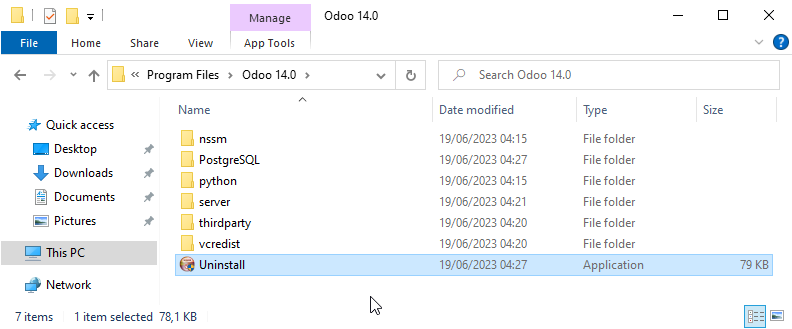
Odoo Community را حذف نصب کنید (با استفاده از Uninstall executable در پوشهٔ نصب) — PostgreSQL همچنان نصب باقی میماند
Odoo Enterprise Installer را راهاندازی کنید و گامها را بهصورت معمول دنبال کنید. هنگام انتخاب مسیر نصب، میتوانید پوشهٔ نصب Community را تنظیم کنید (این پوشه همچنان شامل نصب PostgreSQL است). در پایان نصب تیک
Start Odooرا بردارید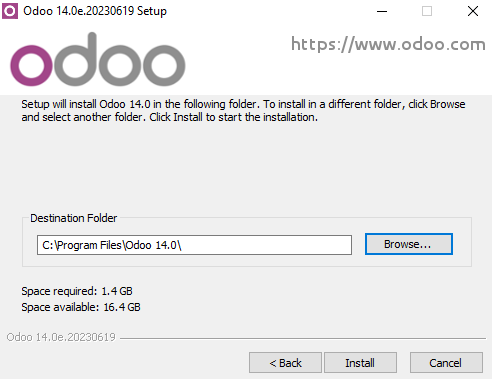
با استفاده از یک پنجرهٔ command، پایگاه دادهٔ Odoo خود را با این دستور بهروزرسانی کنید (از مسیر نصب Odoo، در زیر پوشهٔ server)
$ ..\python\python.exe odoo-bin -d <database_name> -i web_enterprise --stop-after-init
نیازی به راهاندازی دستی سرور نیست، سرویس در حال اجرا است. شما باید بتوانید با استفاده از روش معمول شناسایی خود به نمونهٔ Odoo Enterprise متصل شوید. سپس میتوانید با وارد کردن کدی که از طریق ایمیل دریافت کردهاید در ورودی فرم، پایگاه دادهٔ خود را به Odoo Enterprise Subscription خود متصل کنید