
پلاگین Gmail
پلاگین Gmail یک پایگاه دادهٔ Odoo را با یک صندوق ورودی Gmail ادغام میکند تا کاربران بتوانند همهٔ کار خود را بین Gmail و Odoo بدون از دست دادن اطلاعات پیگیری کنند.
مهم
مطمئن شوید نسخهٔ پایگاه داده را در ، در پایین صفحه بررسی کنید.
برای نسخههای پایگاه دادهٔ 19.2 و بالاتر، برای دستورالعملهای نصب به آخرین مستندات مراجعه کنید.
همچنین ببینید
نحوهٔ مدیریت دادههای شما توسط Odoo را با خواندن سیاست حریم خصوصی Odoo و Terms and Conditions آن یاد بگیرید.
کاربران Odoo Online
برای پایگاههای داده میزبانیشده روی Odoo Online (یا Odoo.sh)، مراحل زیر را برای پیکربندی پلاگین Gmail دنبال کنید.
نصب پلاگین Gmail
ابتدا، به حساب Gmail که کاربر میخواهد به Odoo متصل کند وارد شوید.
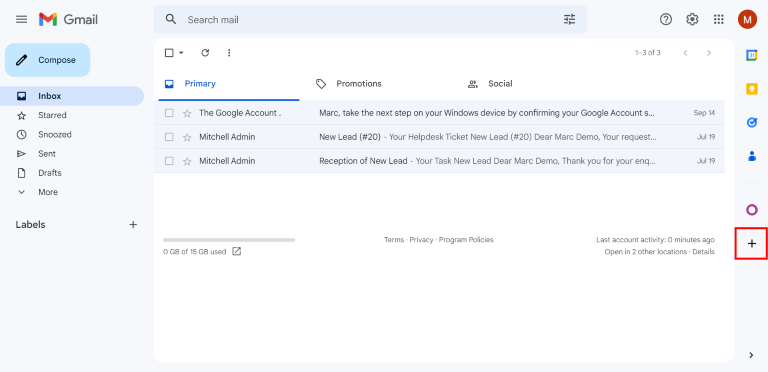
از صندوق ورودی Gmail، روی آیکون بهعلاوه در پنل سمت راست کلیک کنید تا add-onها را دریافت کنید. اگر پنل کناری قابل مشاهده نیست، روی آیکون فلش در گوشهٔ پایین سمت راست صندوق ورودی کلیک کنید تا آن را نمایان کنید.
سپس، از نوار جستجو برای جستجوی Odoo استفاده کنید و Odoo Inbox Addin را پیدا کنید.
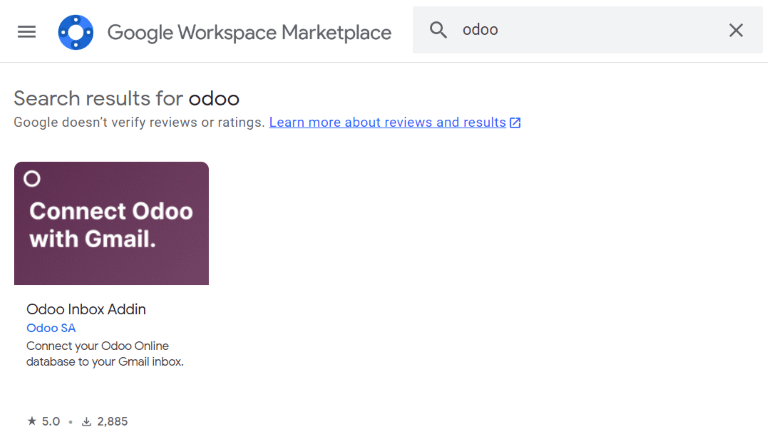
یا، مستقیماً به صفحهٔ Odoo Inbox Addin در Google Workspace Marketplace بروید.
هنگامی که پلاگین پیدا شد، روی نصب کلیک کنید. سپس، روی ادامه کلیک کنید تا نصب شروع شود.
در ادامه، انتخاب کنید کاربر میخواهد کدام حساب Gmail را به Odoo متصل کند. سپس روی اجازه دهید کلیک کنید تا اجازه دهید Odoo به حساب Google دسترسی پیدا کند. Google سپس یک پنجرهٔ پاپآپ نشان میدهد که تأیید میکند نصب موفق بوده است.
پیکربندی پایگاه دادهٔ Odoo
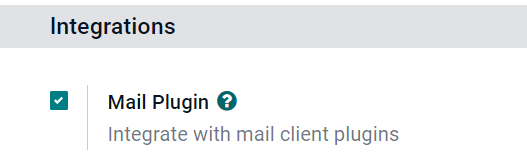
ویژگی پلاگین ایمیل باید در پایگاه دادهٔ Odoo فعال باشد تا از پلاگین Gmail استفاده شود. برای فعالسازی این ویژگی، به بروید. در بخش ادغامها، پلاگین ایمیل را فعال کنید و سپس روی ذخیره کلیک کنید.
پیکربندی صندوق ورودی Gmail
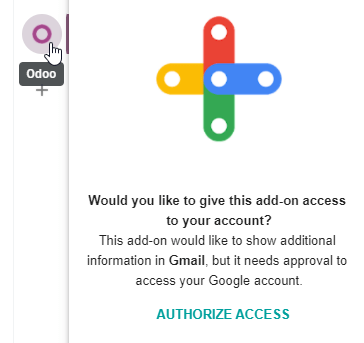
در صندوق ورودی Gmail، یک آیکون بنفش Odoo اکنون در پنل سمت راست قابل مشاهده است. روی آیکون Odoo کلیک کنید تا پنجرهٔ پلاگین Odoo باز شود. سپس، روی هر ایمیل در صندوق ورودی کلیک کنید. روی Authorize Access در پنجرهٔ پلاگین کلیک کنید تا به Odoo اجازهٔ دسترسی به صندوق ورودی Gmail داده شود.
در ادامه، روی ورود به سیستم کلیک کنید. سپس، URL پایگاه دادهٔ Odoo که کاربر میخواهد به صندوق ورودی Gmail متصل کند را وارد کنید و به پایگاه داده وارد شوید.
توجه
از URL عمومی پایگاه داده استفاده کنید، نه URL یک صفحهٔ خاص در پایگاه داده. برای مثال، از https://mycompany.odoo.com استفاده کنید، نه https://mycompany.odoo.com/web#cids=1&action=menu.
در نهایت، روی اجازه دهید کلیک کنید تا به Gmail اجازه دهید به پایگاه دادهٔ Odoo دسترسی پیدا کند. سپس مرورگر یک پیام Success! نمایش میدهد. پس از آن، پنجره را ببندید. صندوق ورودی Gmail و پایگاه دادهٔ Odoo اکنون متصل هستند.
کاربران Odoo On-Premise
برای پایگاههای داده میزبانیشده روی سرورهایی غیر از Odoo Online (یا Odoo.sh)، مراحل زیر را برای پیکربندی پلاگین Gmail دنبال کنید.
توجه
بهعنوان بخشی از دستورالعملهای امنیتی آنها، Google از سازندگان add-on میخواهد فهرستی از URLهایی را ارائه دهند که میتوان در اقدامات و هدایتهای راهاندازیشده توسط add-on استفاده کرد. این از کاربران محافظت میکند با اطمینان از اینکه، برای مثال، هیچ add-onی کاربران را به یک وبسایت مخرب هدایت نمیکند. (بیشتر در Google Apps Script بخوانید.)
از آنجا که Odoo فقط میتواند دامنهٔ odoo.com را فهرست کند و نه دامنهٔ سرور یکتای هر مشتری on-premise، مشتریان on-premise نمیتوانند پلاگین Gmail را از Google Workspace Marketplace نصب کنند.
نصب پلاگین Gmail
ابتدا، به مخزن GitHub برای Mail Pluginsهای Odoo دسترسی پیدا کنید. در ادامه، روی دکمهٔ سبز کد کلیک کنید. سپس، روی Download ZIP کلیک کنید تا فایلهای Mail Plugin روی کامپیوتر کاربر دانلود شوند.
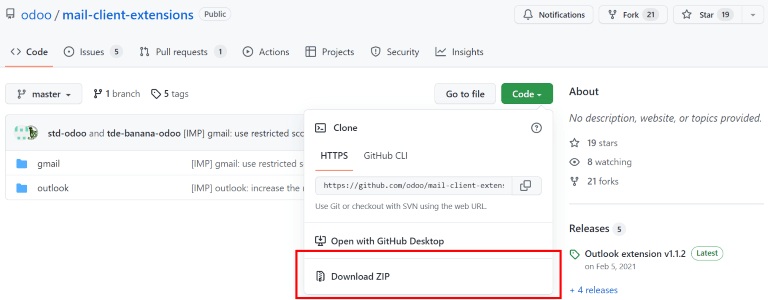
فایل ZIP را روی کامپیوتر باز کنید. سپس، به بروید و فایل login.ts را با استفاده از هر نرمافزار ویرایش متن، مانند Notepad (Windows)، TextEdit (Mac) یا Visual Studio Code باز کنید.
سه خط متن زیر را از فایل login.ts حذف کنید:
if (!/^https:\/\/([^\/?]*\.)?odoo\.com(\/|$)/.test(validatedUrl)) {
     return notify("The URL must be a subdomain of odoo.com");
}
این محدودیت دامنهٔ odoo.com را از برنامهٔ پلاگین Gmail حذف میکند.
در ادامه، در فایل ZIP، به بروید و فایلی به نام appsscript.json را باز کنید. در بخش urlFetchWhitelist، همهٔ ارجاعات به odoo.com را با دامنهٔ سرور یکتای مشتری Odoo جایگزین کنید.
سپس، در همان پوشهٔ gmail، فایلی به نام README.md را باز کنید. دستورالعملهای فایل README.md را دنبال کنید تا فایلهای پلاگین Gmail بهعنوان یک پروژهٔ Google push شوند.
توجه
کامپیوتر باید بتواند دستورات Linux را برای دنبال کردن دستورالعملهای فایل README.md اجرا کند.
پس از آن، پروژهٔ Google را با حساب Gmail که کاربر میخواهد به Odoo متصل کند به اشتراک بگذارید. سپس، روی انتشار و Deploy from manifest کلیک کنید. در نهایت، روی Install the add-on کلیک کنید تا پلاگین Gmail نصب شود.
پیکربندی پایگاه دادهٔ Odoo
ویژگی پلاگین ایمیل باید در پایگاه دادهٔ Odoo فعال باشد تا از پلاگین Gmail استفاده شود. برای فعالسازی این ویژگی، به بروید. در بخش ادغامها، پلاگین ایمیل را فعال کنید و سپس روی ذخیره کلیک کنید.
پیکربندی صندوق ورودی Gmail
در صندوق ورودی Gmail، یک آیکون بنفش Odoo اکنون در پنل سمت راست قابل مشاهده است. روی آیکون Odoo کلیک کنید تا پنجرهٔ پلاگین Odoo باز شود. سپس، روی هر ایمیل در صندوق ورودی کلیک کنید. روی Authorize Access در پنجرهٔ پلاگین کلیک کنید تا به Odoo اجازهٔ دسترسی به صندوق ورودی Gmail داده شود.
در ادامه، روی ورود به سیستم کلیک کنید. سپس، URL پایگاه دادهٔ Odoo که کاربر میخواهد به صندوق ورودی Gmail متصل کند را وارد کنید و به پایگاه داده وارد شوید.
توجه
از URL عمومی پایگاه داده استفاده کنید، نه URL یک صفحهٔ خاص در پایگاه داده. برای مثال، از https://mycompany.odoo.com استفاده کنید، نه https://mycompany.odoo.com/web#cids=1&action=menu.
در نهایت، روی اجازه دهید کلیک کنید تا به Gmail اجازه دهید به پایگاه دادهٔ Odoo دسترسی پیدا کند. سپس مرورگر یک پیام Success! نمایش میدهد. پس از آن، پنجره را ببندید. صندوق ورودی Gmail و پایگاه دادهٔ Odoo اکنون متصل هستند.