
قیمتگذاری B2B (بدون مالیات) و B2C (با احتساب مالیات)
هنگام کار با مصرفکنندگان، قیمتها معمولاً با مالیات گنجاندهشده در قیمت بیان میشوند (مثلاً، در اکثر eCommerce). اما، هنگامی که در یک محیط B2B کار میکنید، شرکتها معمولاً قیمتها را با مالیات حذفشده مذاکره میکنند.
Odoo هر دو مورد استفاده را بهراحتی مدیریت میکند، تا زمانی که قیمتهای خود را روی محصول با مالیاتهای حذفشده یا گنجاندهشده ثبت کنید، اما نه هر دو با هم. اگر همه قیمتهای خود را با مالیات گنجاندهشده (یا حذفشده) مدیریت کنید، میتوانید همچنان بهراحتی سفارش فروش با قیمتی با مالیاتهای حذفشده (یا گنجاندهشده) انجام دهید: این آسان است.
این مستندات فقط برای مورد استفاده خاصی است که در آن نیاز دارید دو مرجع برای قیمت داشته باشید (مالیات گنجاندهشده یا حذفشده)، برای همان محصول. دلیل پیچیدگی این است که یک رابطهٔ متقارن با قیمتهای گنجاندهشده و قیمتهای حذفشده وجود ندارد، همانطور که در این مورد استفاده، در Belgium با یک مالیات 21% نشان داده شده است:
eCommerce شما یک محصول با 10€ (taxes included) دارد
این 8.26€ (taxes excluded) و یک مالیات 1.74€ خواهد بود
اما برای همان مورد استفاده، اگر قیمت را بدون مالیات روی فرم محصول (8.26€) ثبت کنید، یک قیمت با مالیات گنجاندهشده در 9.99€ دریافت میکنید، زیرا:
8.26€ * 1.21 = 9.99€
بنابراین، بسته به نحوهٔ ثبت قیمتهای خود روی فرم محصول، نتایج متفاوتی برای قیمت شامل مالیات و قیمت حذفکنندهٔ مالیات خواهید داشت:
مالیاتهای حذفشده: 8.26€ & 10.00€
مالیاتهای گنجاندهشده: 8.26€ & 9.99€
توجه
اگر 100 قطعه با 10€ taxes included بخرید، حتی پیچیدهتر میشود. خواهید گرفت: 1000€ (taxes included) = 826.45€ (price) + 173.55€ (taxes) که بسیار متفاوت از یک قیمت در هر قطعه با 8.26€ مالیات حذفشده است.
این مستندات توضیح میدهد چگونه مورد استفاده بسیار خاصی را مدیریت کنید که در آن نیاز دارید دو قیمت (مالیات حذفشده و گنجاندهشده) روی فرم محصول در همان شرکت را مدیریت کنید.
توجه
از نظر مالی، شما با فروش محصول خود با 10€ بهجای 9.99€ (برای یک مالیات 21%) درآمد بیشتری ندارید، زیرا درآمد شما دقیقاً همان 9.99€ خواهد بود، فقط مالیات 0.01€ بیشتر است. بنابراین، اگر یک eCommerce در Belgium اجرا میکنید، به مشتری خود لطف کنید و قیمت خود را بهجای 10€ به 9.99€ تنظیم کنید. لطفاً توجه داشته باشید که این به 20€ یا 30€، یا سایر نرخهای مالیات، یا مقدار >1 اعمال نمیشود. شما همچنین به خود لطف خواهید کرد زیرا میتوانید همه چیز را با مالیات حذفشده مدیریت کنید، که کمتر مستعد خطا است و برای فروشندگان شما آسانتر است.
پیکربندی
مقدمه
بهترین راه برای جلوگیری از این پیچیدگی این است که فقط یک راه برای مدیریت قیمتهای خود انتخاب کنید و به آن پایبند بمانید: قیمت بدون مالیات یا قیمت با مالیاتهای گنجاندهشده. تعریف کنید کدام پیشفرض ذخیرهشده روی فرم محصول است (روی مالیات پیشفرض مرتبط با محصول)، و اجازه دهید Odoo دیگری را بهطور خودکار، بر اساس pricelist و fiscal position محاسبه کند. قراردادهای خود را با مشتریان مطابق آن مذاکره کنید. این بهطور کامل out-of-the-box کار میکند و هیچ پیکربندی خاصی برای انجام ندارید.
اگر نمیتوانید این کار را انجام دهید و اگر واقعاً برخی از قیمتها را با مالیات حذفشده و، برای سایر مشتریان، قیمتهای دیگر را با مالیات گنجاندهشده مذاکره میکنید، باید:
همیشه قیمت پیشفرض مالیات حذفشده را روی فرم محصول ذخیره کنید، و یک مالیات (قیمت حذفشده روی فرم محصول) اعمال کنید
یک pricelist با قیمتها در مالیات گنجاندهشده، برای مشتریان خاص ایجاد کنید
یک fiscal position ایجاد کنید که مالیات حذفشده را به مالیات گنجاندهشده سوئیچ میکند
هم pricelist و هم fiscal position را به مشتریانی که میخواهند از این pricelist و fiscal position بهرهمند شوند اختصاص دهید
برای منظور این مستندات، از مورد استفاده بالا استفاده خواهیم کرد:
قیمت فروش پیشفرض محصول شما 8.26€ مالیات حذفشده است
اما میخواهیم آن را در فروشگاههای خود یا وبسایت eCommerce با 10€، مالیات گنجاندهشده بفروشیم
تنظیم محصولات خود
شرکت شما باید با مالیات حذفشده بهصورت پیشفرض پیکربندی شود. این معمولاً پیکربندی پیشفرض است، اما میتوانید Default Sale Tax خود را از منوی اپ حسابداری بررسی کنید.
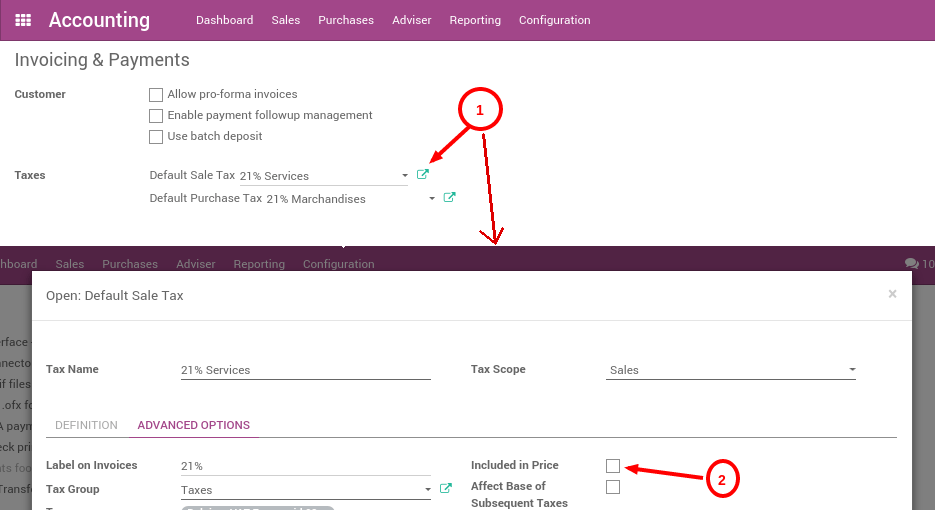
هنگامی که انجام شد، میتوانید یک pricelist B2C ایجاد کنید. میتوانید ویژگی pricelist را در هر مشتری از منو فعال کنید: اپ Sale. گزینهٔ different prices per customer segment را انتخاب کنید.
هنگامی که انجام شد، یک فهرست قیمت B2C را از منوی ایجاد کنید. همچنین خوب است فهرست قیمت پیشفرض را به B2B تغییر نام دهید تا از سردرگمی جلوگیری شود.
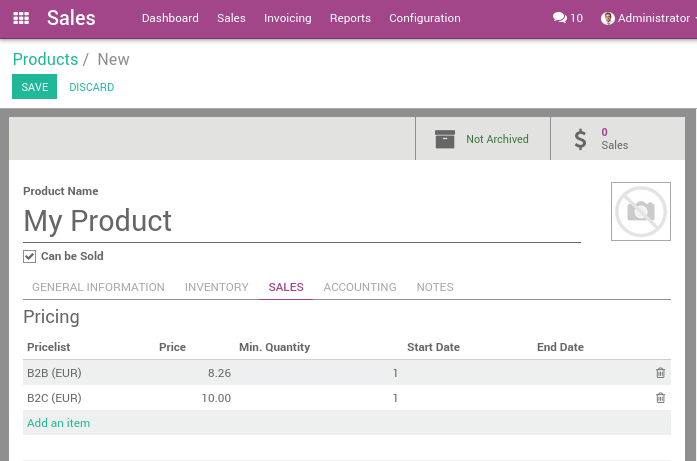
سپس، یک محصول با 8.26€، با یک مالیات 21% (تعریفشده بهعنوان مالیات گنجاندهنشده در قیمت) ایجاد کنید و یک قیمت روی این محصول برای مشتریان B2C با 10€، از منوی اپ Sales تنظیم کنید:
تنظیم موقعیت مالی B2C
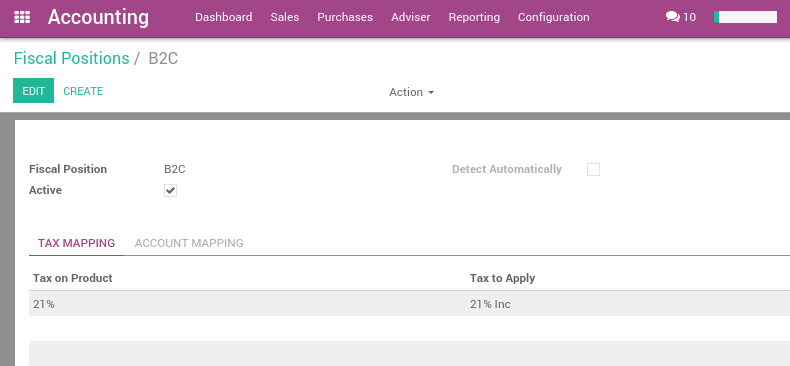
از اپ accounting، یک fiscal position B2C را از این منو ایجاد کنید: . این fiscal position باید VAT 21% (مالیات excluded قیمت) را با یک VAT 21% (مالیات included در قیمت) نگاشت کند
تست با ایجاد یک پیشفاکتور
یک پیشفاکتور از اپ Sale، با استفاده از منوی ایجاد کنید. باید نتیجهٔ زیر را داشته باشید: 8.26€ + 1.73€ = 9.99€.
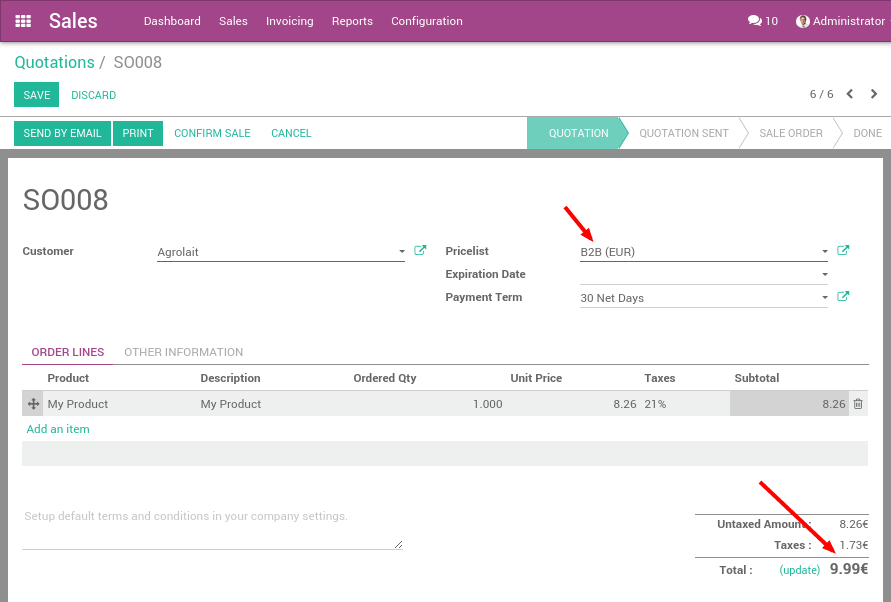
سپس، یک پیشفاکتور ایجاد کنید اما pricelist را به B2C و fiscal position را به B2C روی پیشفاکتور تغییر دهید، قبل از افزودن محصول خود. باید نتیجهٔ مورد انتظار را داشته باشید، که یک قیمت کل 10€ برای مشتری است: 8.26€ + 1.74€ = 10.00€.
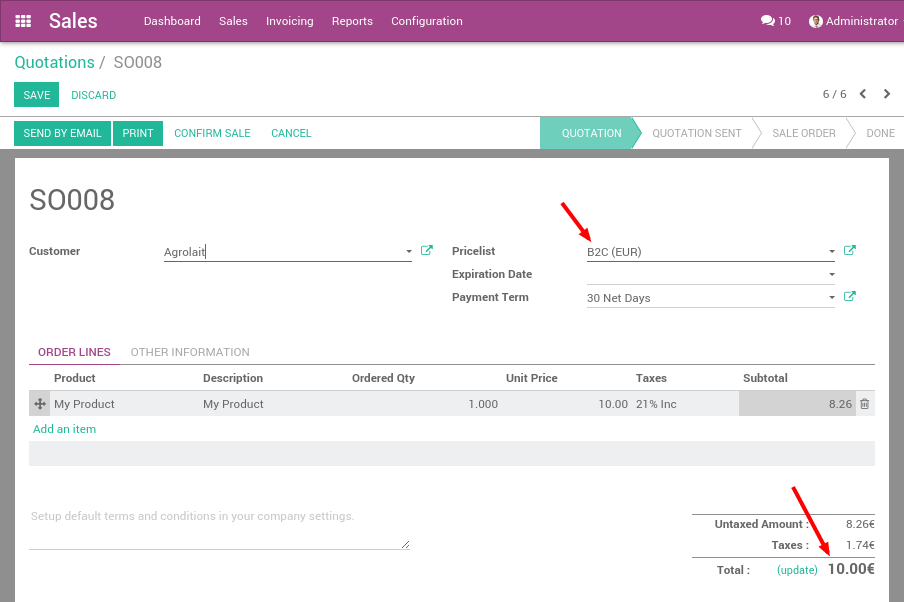
این رفتار مورد انتظار برای یک مشتری فروشگاه شماست.
اجتناب از تغییر هر سفارش فروش
اگر یک قرارداد با یک مشتری مذاکره میکنید، چه مالیات گنجاندهشده یا مالیات حذفشده مذاکره کنید، میتوانید pricelist و fiscal position را روی فرم مشتری تنظیم کنید تا بهطور خودکار در هر فروش این مشتری اعمال شود.
pricelist در زبانهٔ Sales & Purchases فرم مشتری قرار دارد، و fiscal position در زبانهٔ accounting قرار دارد.
توجه داشته باشید که این مستعد خطا است: اگر یک fiscal position با مالیات گنجاندهشده در قیمتها تنظیم کنید اما از یک pricelist استفاده کنید که included نیست، ممکن است قیمتهای اشتباه برای شما محاسبه شود. به همین دلیل ما معمولاً به شرکتها توصیه میکنیم فقط با یک مرجع قیمت کار کنند.