قالبهای خرید
Purchase templates (قالبهای خرید) نوعی توافقنامه هستند که اجازهٔ ایجاد مکرر درخواستهای پیشفاکتور (RFQs) را برای خریدهای دورهای میدهند. سپس میتوان محصولات را در صورت نیاز اضافه کرد و مقادیر را تغییر داد. Purchase templates را میتوان برای چندین فروشنده استفاده کرد، که در وقت صرفهجویی کرده و فرآیند RFQ را ساده میکند.
Purchase templates از blanket orders (سفارشهای پایه) متفاوتاند چرا که یک سفارش پایه یک سفارش بزرگ است که به چندین تحویل تقسیم میشود، بنابراین تمام RFQs باید برای فروشندهٔ یکسانی باشند. Purchase templates را میتوان برای چندین فروشنده تکثیر کرد و میتوانند مقادیر را کپی کنند، که هنگام ثبت سفارشهای مکرر مفید است.
پیکربندی
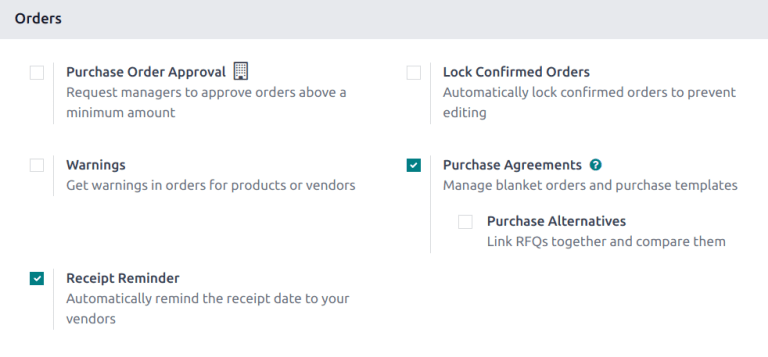
ابتدا به بروید. در بخش سفارشها، تیک توافقات خرید را فعال کنید. روی ذخیره کلیک کنید تا تغییرات ذخیره شوند.
ایجاد یک قالب جدید
به بروید و روی جدید کلیک کنید.
یک فروشنده را از لیست کشویی انتخاب کنید.
نکته
برای اینکه این قالب برای استفاده با چندین فروشنده در دسترس باشد، فیلد فروشنده را خالی بگذارید.
در فیلد نوع توافق، الگوی خرید را از منوی کشویی انتخاب کنید.
تأیید کنید که اطلاعات در فیلدهای باقیمانده صحیح است، یا در صورت نیاز بهروزرسانی کنید.
در تب محصولات، روی افزودن یک سطر کلیک کنید و محصول دلخواه را انتخاب کنید. تعداد را بهروزرسانی کنید و قیمت واحد را تنظیم کنید.
مهم
هنگام افزودن محصولات به یک سفارش پایهٔ جدید، قیمتهای از پیش موجود محصولات بهصورت خودکار به ردیفهای محصول اضافه نمیشوند. در عوض، قیمتها باید بهصورت دستی تخصیص داده شوند، با تغییر مقدار در ستون قیمت واحد به یک قیمت توافقشده با فروشندهٔ فهرستشده. در غیر این صورت، قیمت روی 0 باقی میماند.
پس از افزودن تمام محصولات لازم، روی تایید کلیک کنید.
ایجاد یک RFQ جدید از یک قالب خرید
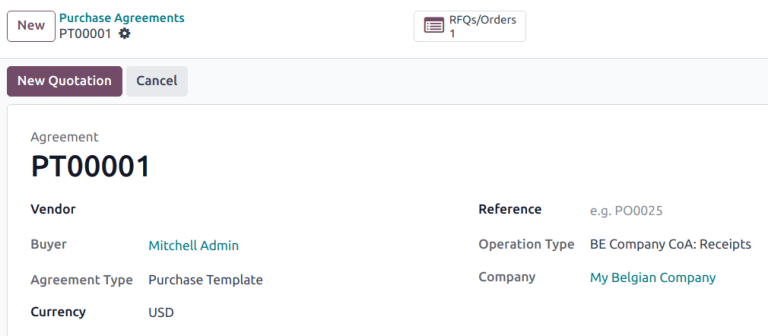
پس از تأیید یک purchase template، پیشفاکتورهای جدید را میتوان مستقیماً از فرم purchase template ایجاد کرد. |RFQs|ای که از این فرم استفاده میکنند، از پیش با اطلاعاتی بر اساس قواعد تنظیمشده در فرم پر میشوند. علاوه بر این، پیشفاکتورهای جدید بهصورت خودکار از طریق دکمهٔ هوشمند :icon:`fa-list-alt` :guilabel:`دستور خرید/سفارشها` در بالای فرم، به این فرم |pt| پیوند داده میشوند.
برای ایجاد یک پیشفاکتور جدید، روی پیشفاکتور جدید کلیک کنید. این کار یک RFQ جدید را باز میکند که با اطلاعات صحیح، بسته به تنظیمات پیکربندیشده در فرم purchase template، از پیش پر شده است.
اگر هیچ فروشندهای در purchase template مشخص نشده بود، یک فروشنده را از فهرست کشویی انتخاب کنید. محصولات را میتوان با کلیک روی افزودن محصول در تب محصولات به RFQ اضافه کرد. برای حذف یک محصول، روی نماد (trash) در انتهای راست ردیف محصول کلیک کنید.
از فرم RFQ جدید، روی ارسال با ایمیل کلیک کنید تا یک ایمیل به فروشندهٔ فهرستشده ساخته و ارسال شود. روی چاپ پیشفاکتور کلیک کنید تا یک PDF قابل چاپ از پیشفاکتور تولید شود؛ یا هنگامی که آماده شدید، روی تایید سفارش کلیک کنید تا سفارش خرید تأیید شود.
پس از تأیید سفارش، از طریق مسیر راهبری به purchase template بازگردید. دکمهٔ هوشمند دستور خرید/سفارشها بهروزرسانی شده است تا سفارش تأییدشده را فهرست کند.