
گواهینامهها
وقتی مشاغل به دانش، آموزش یا گواهینامههای مشخصی نیاز دارند، لازم است گواهینامههای کارمندان پیگیری شود تا اطمینان حاصل شود بهدرستی آموزش دیدهاند و مستندات لازم در جای خود است.
وقتی مشاغل به دانش مشخصی نیاز دارند، گواهینامههای کارمندان (مثلاً کلاسها، آزمونها، سمینارها) را پیگیری کنید تا مهارتهای مورد نیاز را تأیید کنید. Odoo هر نوع گواهینامه را بدون محدودیت میپذیرد.
مهم
برای افزودن گواهینامهها به پروفایل کارمند و دسترسی به گزارش Certifications، اپلیکیشن نظرسنجیها باید نصب باشد.
ایجاد گواهینامهها
هیچ گواهینامهای در اپلیکیشن کارمندان Odoo از پیش پیکربندی نشده است؛ بنابراین، همهٔ گواهینامهها باید به پایگاهداده افزوده شوند. برای ایجاد یک گواهینامه، به بروید. روی دکمهٔ جدید در گوشهٔ بالا-چپ کلیک کنید تا یک فرم خالی Skill Types بارگذاری شود.
اطلاعات زیر را در فرم وارد کنید:
نوع مهارت: نوع گواهینامهای را که افزوده میشود وارد کنید. این بهعنوان دسته عمل میکند، و گواهینامههای فردی زیر آن قرار میگیرند.
رنگ: روی رنگ موجود کلیک کنید تا رنگهای موجود را مشاهده کنید. روی رنگ مورد نظر کلیک کنید تا آن را انتخاب کنید.
گواهینامه: روی کلید کلیک کنید تا نشان دهید مهارت یک گواهینامه است. وقتی فعال باشد کلید سبز میشود.
مهارتها: روی افزودن یک سطر کلیک کنید و نام را برای گواهینامهٔ مشخص وارد کنید.
سطوح: روی افزودن یک سطر کلیک کنید و یک نام و درصد پیشرفت (
0-100) برای هر سطح وارد کنید. با کلیک روی کلید در خط مورد نظر، یک سطح پیشفرض تنظیم کنید (فقط یک سطح میتواند انتخاب شود).
Example
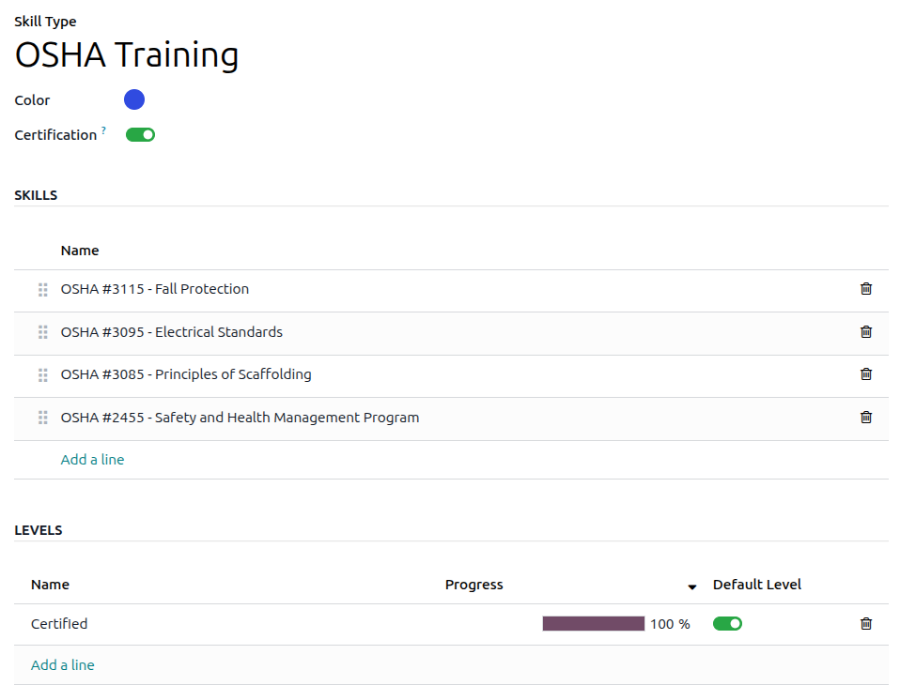
یک شرکت مستقر در ایالات متحده از کارمندان خود میخواهد آموزشهای مختلف OSHA را تکمیل کنند و گواهی کنند که آموزش تکمیل شده است.
شرکت یک نوع مهارت جدید ایجاد میکند و OSHA Training را در فیلد نوع مهارت وارد میکند.
دورههای مختلف در بخش Skills وارد میشوند، شامل OSHA 3115 - Fall Protection، OSHA 3095 - Electrical Standards و موارد بیشتر.
فقط یک سطح در بخش Levels وجود دارد، گواهی شده، که روی 100% تنظیم شده است.
مشاهدهٔ گواهینامهها
برای مشاهدهٔ فهرست کامل همهٔ گواهینامههای کارمندان، به بروید.
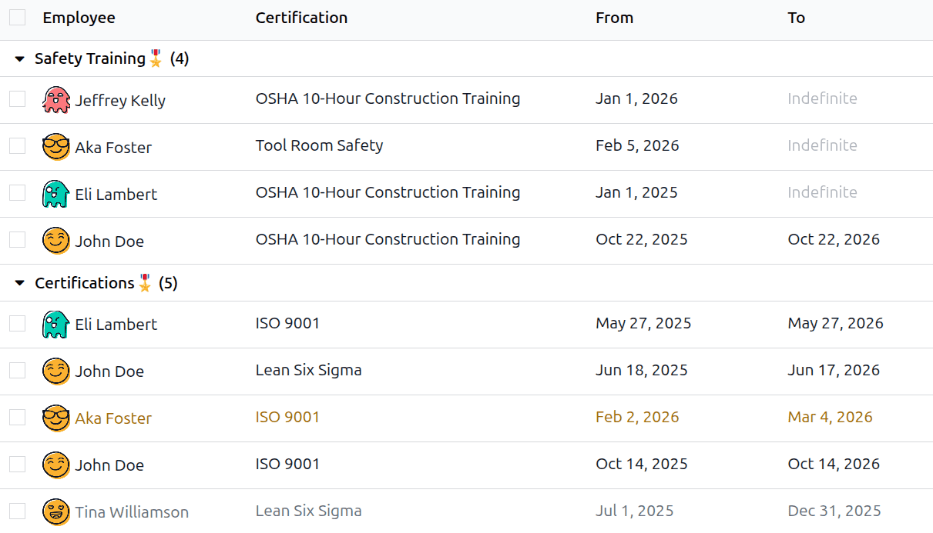
همهٔ گواهینامهها در یک نمای فهرست ظاهر میشوند، به تفکیک نوع گواهینامه. هر ورودی گواهینامه موارد زیر را نمایش میدهد:
کارمند: نام کارمند به همراه تصویر آواتار او.
گواهینامه: نام گواهینامه.
از: زمانی که کارمند گواهینامه را دریافت کرده است.
تا: تاریخ انقضای گواهینامه. اگر گواهینامه تاریخ انقضا نداشته باشد، Indefinite در این فیلد ظاهر میشود.
مهم
فقط رکوردهای نوع مهارت با کلید Certification تنظیمشده روی فعال، در گزارش گواهینامهها ظاهر میشوند. همهٔ گواهینامههای دیگر در بخش رزومه از فرم کارمند ظاهر میشوند.
مشاهدهٔ گواهینامهها بر اساس وضعیت انقضا
هنگام مدیریت تعداد زیادی کارمند با انواع مختلف گواهینامه، تشخیص اینکه کدام کارمندان نیاز دارند گواهینامههای ضروری را بهروز نگه دارند در نمای فهرست پیشفرض میتواند دشوار باشد. در این سناریو، مشاهدهٔ گواهینامهها بر اساس وضعیت انقضا مفید است.
برای انجام این کار، به بروید. سپس گروهبندی پیشفرض نوع را در نوار جستجو پاک کنید. سپس روی نماد (Toggle Search Panel) کلیک کنید، سپس روی Custom Group کلیک کنید تا یک منوی کشویی نمایان شود. روی توقف اعتبار کلیک کنید، سپس برای بستن منوی کشویی در جایی دیگر کلیک کنید.
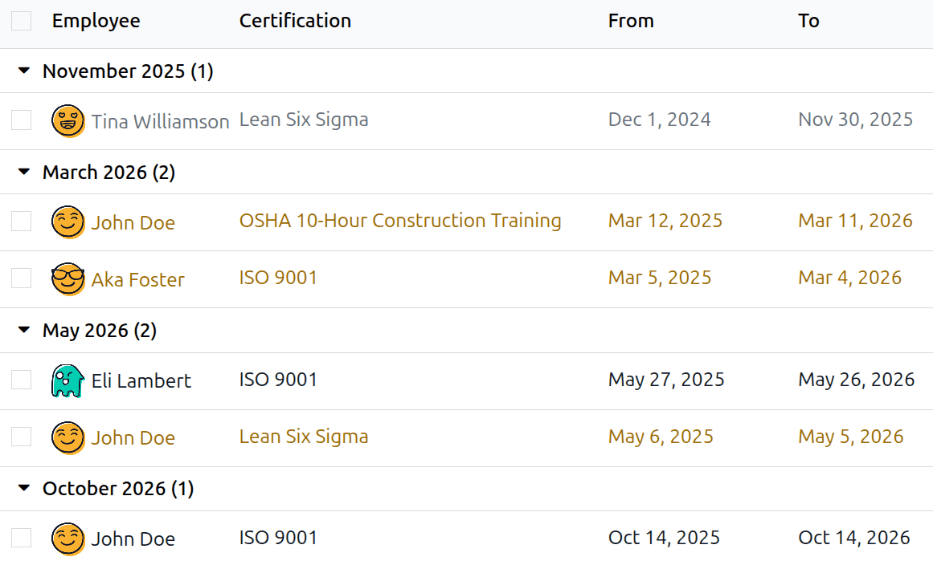
پس از انجام این کار، همهٔ گواهینامهها بر اساس ماه انقضا به ترتیب نزولی گروهبندی میشوند، با قدیمیترین در بالا.
ورودیها رنگبندی شدهاند. گواهینامههای فعلی که هنوز معتبر هستند به رنگ سیاه ظاهر میشوند، گواهینامههای منقضیشده به رنگ خاکستری ظاهر میشوند، و گواهینامههایی که ظرف ۹۰ روز آینده منقضی میشوند به رنگ نارنجی ظاهر میشوند.
نکته
بازهٔ زمانی را میتوان روی سال، ربع، هفته یا روز تنظیم کرد. برای تغییر گروههای بازهٔ زمانی ارائهشده، روی نوار جستجو کلیک کنید، سپس روی توقف اعتبار کلیک کنید و بازهٔ زمانی مورد نظر را انتخاب کنید.
ثبت یک گواهینامه
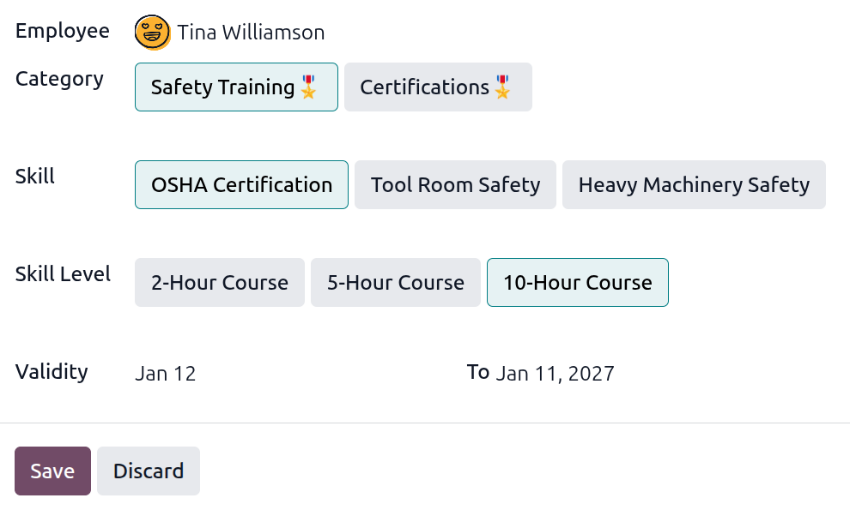
برای ثبت یک گواهینامه برای یک کارمند، به بروید. روی جدید کلیک کنید تا یک فرم خالی گواهینامه بارگذاری شود. اطلاعات زیر را در فرم وارد کنید:
کارمند: کارمندی که گواهینامه را دریافت کرده با استفاده از منوی کشویی انتخاب کنید.
دستهبندی: روی نوع گواهینامهٔ دریافتشده کلیک کنید.
مهارت: گواهینامهٔ مشخص دریافتشده را انتخاب کنید. اگر دستهبندی تغییر کند، گزینههای ارائهشده تغییر میکنند.
سطح مهارت: اگر گواهینامهٔ انتخابشده مجموعهای از سطوح مهارت داشته باشد، آن سطوح در این بخش ظاهر میشوند. روی یک سطح کلیک کنید تا سطحی که از گواهینامه به دست آمده انتخاب شود.
معتبر بودن: تاریخهای شروع و پایان اعتبار را در دو فیلد تنظیم کنید. تاریخ کنونی بهطور پیشفرض در فیلد اول و indefinite در فیلد تا پر میشود.
وقتی همهٔ فیلدها پیکربندی شدند، روی دکمهٔ ذخیره کلیک کنید. گواهینامه برای کارمند ثبت میشود و در گزارش Certifications و رکورد کارمند ظاهر میشود.
گزارش گواهینامهها
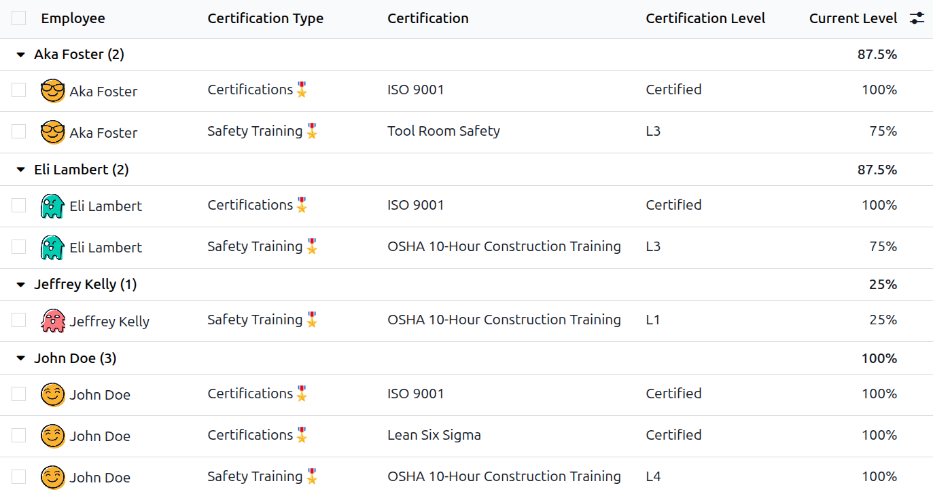
برای مشاهدهٔ گزارش همهٔ گواهینامههای کارمندان، به بروید.
همهٔ گواهینامهها در یک نمای فهرست به تفکیک کارمند ظاهر میشوند. هر ورودی گواهینامه موارد زیر را نمایش میدهد:
کارمند: نام کارمند به همراه تصویر آواتار او.
Certification Type: نوع مهارت پیکربندیشده برای گواهینامه. میتوان بهعنوان دستهٔ گواهینامه به آن فکر کرد.
گواهینامه: نام گواهینامه.
شروع اعتبار: زمانی که کارمند گواهینامه را دریافت کرده است.
Certification Level: سطحی که کارمند برای گواهینامه به دست آورده است. این بر اساس سطوح پیکربندیشده در نوع مهارت تعیین میشود.
سطح مهارت فعلی: درصد متناظر برای Certification Levelای که کارمند به دست آورده است.
مهم
فقط رکوردهای گواهینامه با Display Type تنظیمشده روی Certification در فرم گواهینامهٔ آنها، در گزارش گواهینامههای کارمندان ظاهر میشوند. همهٔ گواهینامههای دیگر در بخش رزومه از فرم کارمند ظاهر میشوند.