
نظرسنجیهای جلسهٔ زنده
با اپلیکیشن Surveys در Odoo، کاربران میتوانند نمایشها و ارائههای حضوری را با ویژگی Live Session بهبود بخشند.
نظرسنجیهای Live Session مانند یک نظرسنجی معمولی عمل میکنند، اما با یک میزبان یا مدیر جلسه که سؤالات را به شرکتکنندگان ارائه میدهد، پاسخهای آنها را بهصورت بلادرنگ آشکار میکند و سرعت نظرسنجی را کنترل میکند.
در نظرسنجیهای Live Session، شرکتکنندگان از طریق یک URL سفارشی به تجربهٔ نظرسنجی دسترسی پیدا میکنند و با یک کد دسترسی اختیاری وارد میشوند. هنگامی که نظرسنجی آغاز شد، میزبان هر بار یک سؤال را ارائه میدهد.
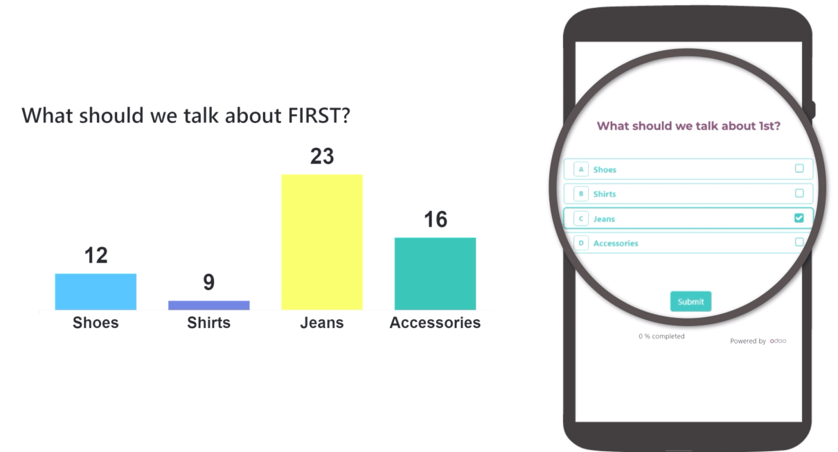
سپس، حضار شرکتکننده پاسخ خود را، چه از طریق رایانه و چه دستگاه موبایل خود، ارسال میکنند و پس از جمعآوری پاسخها، میزبان تمام پاسخهای شرکتکنندگان را بهصورت بلادرنگ آشکار میکند، بهطوری که نتایج هر پاسخ بهصورت یک نمودار میلهای نمایش داده میشود.
ایجاد نظرسنجی Live Session
برای ایجاد یک نظرسنجی Live Session، با باز کردن اپلیکیشن Surveys شروع کنید. از داشبورد نظرسنجیها، روی دکمهٔ جدید کلیک کنید تا یک فرم نظرسنجی خالی نمایان شود.
هر یک از گزینههای نوع نظرسنجی (نظرسنجی، جلسه آنلاین، ارزیابی یا سفارشی) که بهصورت دکمههای رادیویی در بالای نظرسنجی ارائه شدهاند، میتوانند برای ایجاد یک Live Session استفاده شوند.
با این حال، انتخاب دکمهٔ رادیویی نوع نظرسنجی جلسه آنلاین این فرایند را سادهتر میکند، زیرا هنگامی که آن گزینه انتخاب شود، Odoo بهصورت خودکار بهترین تنظیمات و گزینهها را برای یک نظرسنجی Live Session انتخاب میکند.
مهم
اگر گزینهٔ گواهینامه است در تب گزینهها فعال باشد، نظرسنجی نمیتواند بهعنوان یک نظرسنجی Live Session استفاده شود.
با انتخاب گزینهٔ دکمهٔ رادیویی نظرسنجی موردنظر، به ایجاد یک نظرسنجی با سؤالات و بخشها بپردازید.
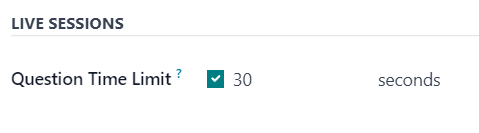
هنگام ایجاد سؤالات برای نظرسنجی Live Session، تب گزینهها را در فرم بازشوی Create Sections and Questions باز کنید تا بخش جلسات آنلاین نمایان شود که تنها یک ویژگی در دسترس دارد: Question Time Limit.
هنگامی که گزینهٔ Question Time Limit فعال شود، یک فیلد جدید در کنار آن ظاهر میشود که کاربر باید مقدار زمان موردنظر (به ثانیه) را که شرکتکننده برای پاسخ به سؤال در اختیار دارد در آن وارد کند.
تب گزینهها
پس از ایجاد سؤالات برای نظرسنجی Live Session، تب گزینهها فرم نظرسنجی را باز کنید تا نظرسنجی را بیشتر پیکربندی کنید.
تب گزینهها در چهار بخش سازماندهی شده است: پرسشها، زمان و امتیازدهی، شرکتکنندگان و جلسه آنلاین.
بخش سؤالات
صرفنظر از گزینهٔ انتخابشده برای فیلد صفحهبندی، نظرسنجی Live Session تنها هر سؤال در یک صفحه را نمایش میدهد و هنگامی که روی دکمهٔ ایجاد سشن آنلاین کلیک شود و یک نظرسنجی Live Session رسماً آغاز شود، بهصورت پیشفرض از آن گزینه استفاده میکند.
توجه
هنگامی که دکمهٔ رادیویی نوع نظرسنجی جلسه آنلاین انتخاب شود، گزینهٔ هر سؤال در یک صفحه در فیلد صفحهبندی بهصورت پیشفرض انتخاب میشود و هیچ گزینهٔ دیگری در بخش پرسشها ظاهر نمیشود.
گزینههای نحوه نمایش پیشرفت و گزینش سؤالات همچنان گزینههای قابلاستفاده و فعالی برای نظرسنجیهای Live Session هستند، در صورت تمایل، اما الزامی نیستند.
با این حال، ویژگی امکان رایت کردن بههیچوجه در طول نظرسنجیهای Live Session در دسترس نیست، زیرا میزبان/مدیر جلسه نظرسنجی را کنترل میکند و شرکتکنندگان هیچ کنترلی بر اینکه چه سؤالی را ببینند یا چه زمانی آن را ببینند، ندارند.
بخش زمان و امتیازدهی
گزینهٔ محدودیت زمانی پرسشنامه برای نظرسنجیهای Live Session قابلاعمال نیست. اگر گزینهٔ دکمهٔ رادیویی نوع نظرسنجی جلسه آنلاین انتخاب شود، این گزینه حتی در بخش زمان و امتیازدهی تب گزینهها ظاهر نمیشود.
توجه
اگرچه گزینهٔ محدودیت زمانی پرسشنامه برای نظرسنجیهای Live Session قابلاعمال نیست، هر سؤال میتواند از طریق تب Options فرم بازشوی سؤال، با Question Time Limit مخصوص خود همراه شود. آن محدودیتهای زمانی مخصوص هر سؤال در واقع با نظرسنجیهای Live Session کار میکنند.
در صورت تمایل، هر گزینهٔ امتیازدهی و گزینهٔ متعاقب امتیاز مورد نیاز (٪) برای استفاده با نظرسنجیهای Live Session در دسترس هستند.
با این حال، اگر گزینهٔ گواهینامه است فعال باشد، نظرسنجی نمیتواند بهعنوان یک نظرسنجی Live Session استفاده شود. اگر گزینهٔ دکمهٔ رادیویی نوع نظرسنجی جلسه آنلاین انتخاب شود، گزینهٔ گواهینامه است در بخش زمان و امتیازدهی تب گزینهها ظاهر نمیشود.
بخش شرکتکنندگان
هنگامی که نظرسنجی بهعنوان یک Live Session استفاده شود، فیلد حالت دسترسی روی گزینهٔ هر کسی که لینک دارد تنظیم میشود. اگر گزینهٔ دکمهٔ رادیویی نوع نظرسنجی جلسه آنلاین انتخاب شود، گزینهٔ هر کسی که لینک دارد را نمیتوان تغییر داد.
گزینهٔ نیاز به ورود دارد برای نظرسنجیهای Live Session در دسترس است. با این حال، اگر گزینهٔ دکمهٔ رادیویی نوع نظرسنجی جلسه آنلاین انتخاب شود، فیلد معمول محدود کردن تعداد تلاشها که هنگام فعال بودن نیاز به ورود دارد ظاهر میشود، ظاهر نمیشود، زیرا شرکتکنندگان جلسهٔ زنده تنها یک بار میتوانند در نظرسنجی شرکت کنند، چرا که میزبان آنها را در طول آن هدایت میکند.
بخش جلسهٔ زنده
فیلد کد سشن به کاربران اجازه میدهد کدهای منحصربهفردی برای استفادهٔ شرکتکنندگان ایجاد کنند تا به نظرسنجی Live Session دسترسی پیدا کنند. این کد میتواند از هر ترکیبی از حروف، اعداد و/یا نمادها تشکیل شود.
فیلد کد سشن الزامی نیست، با این حال، توصیه میشود زیرا سطحی از انحصار را به نظرسنجی میافزاید و، بدون یک کد سشن، URL که در فیلد لینک سشن بعدی ظاهر میشود، بسیار پیچیدهتر میشود.
مهم
اگر یک کد سشن وارد نشود، شرکتکنندگان میتوانند از طریق لینک سشن بدون نیاز به میزبان به نظرسنجی دسترسی پیدا کنند و عناصر بنیادی Live Session از دست میرود، زیرا نظرسنجی در آن صورت تنها یک پرسشنامهٔ معمولی، بدون هیچ نتیجهٔ بلادرنگ خواهد بود.
با یک کد سشن، URL در فیلد غیرقابلتغییر لینک سشن ساده میشود و با کد سشن که پیش از آن /s/ قرار دارد، پایان مییابد.
Example
اگر 1212 بهعنوان کد سشن وارد شده باشد، URL در فیلد لینک سشن با URL پایهٔ پایگاه داده (مثلاً sample-database.odoo.com) شروع میشود و پس از آن /s/1212 میآید.
بنابراین، در مجموع، آن لینک سشن نمونه به این صورت خواهد بود: sample-database.odoo.com/s/1212.
نکته
اگر کاربری URL مربوط به لینک سشن را در شکل کامل آن - شامل کد سشن و همه چیز - ارسال کند، شرکتکنندگان نیازی به وارد کردن کد نخواهند داشت، زیرا از قبل برای آنها وارد شده است. آن پیوند کامل شرکتکننده را در یک اتاق انتظار مجازی قرار میدهد، جایی که آنها صرفاً باید منتظر بمانند تا میزبان رسماً نظرسنجی Live Session را آغاز کند.
اگر کاربری URL مربوط به لینک سشن را - بهجز کد سشن در انتها (یعنی کل URL تا .../s/) - ارسال کند، شرکتکنندگان به صفحهای هدایت میشوند که در آن باید کد سشن مشخص را برای دسترسی به Live Session وارد کنند.
اگر هر گزینهٔ امتیازدهی فعال شده باشد، امکان پاداش برای پاسخدهی سریع نیز با نظرسنجیهای Live Session در دسترس است.
آغاز نظرسنجیهای Live Session
پس از تکمیل تمام سؤالات و پیکربندیها، کاربران میتوانند روی دکمهٔ ایجاد سشن آنلاین در بالای فرم نظرسنجی کلیک کنند. این کار یک تب جدید مرورگر را به Session Manager باز میکند.
هنگامی که روی دکمهٔ ایجاد سشن آنلاین کلیک شده و Live Session آغاز شده باشد، یک دکمهٔ جدید ورود به مدیریت سشن روی فرم نظرسنجی ظاهر میشود که یک تب جدید مرورگر را به Session Manager باز میکند. اگر Live Session از قبل آغاز شده باشد، آن دکمه کاربر را به سؤال یا بخشی که Live Session در حال حاضر روی آن قرار دارد، هدایت میکند.
علاوه بر این، یک دکمهٔ بستن سشن آنلاین روی فرم نظرسنجی ظاهر میشود. هنگامی که روی آن دکمه کلیک شود، نظرسنجی Live Session بسته میشود.
Session Manager توسط میزبان/مدیر جلسهٔ نظرسنجی Live Session کنترل میشود و معمولاً روی یک نمایش پروژکتوری یا صفحهنمایش نشان داده میشود، تا شرکتکنندگان بتوانند بهصورت جمعی سؤالات و پاسخهای بلادرنگ را مشاهده کنند، در حالی که میزبان/مدیر جلسه آنها را در طول Live Session هدایت میکند.
توجه
شرکتکننده میتواند سؤالات را از رایانه یا دستگاه موبایل خود ببیند و به آنها پاسخ دهد، اما نتایج و پاسخهای بلادرنگ تنها روی Session Manager قابلمشاهده هستند.
در ابتدا، Session Manager عنوان نظرسنجی Live Session، پیوند موردنیاز برای دسترسی به آن و یک شمارندهٔ منتظر شرکت کنندگان هستیم... را نشان میدهد که با ورود شرکتکنندگان به نظرسنجی Live Session پر میشود.
پس از ورود تعداد موردنظر شرکتکنندگان به نظرسنجی Live Session، میزبان/مدیر جلسه میتواند روی دکمهٔ آغاز در سمت راست پنجرهٔ Session Manager کلیک کند تا Live Session را آغاز کند.
توجه
اگر نظرسنجی با یک عنوان بخش روی فرم نظرسنجی آغاز شود، آن عنوان بخش در Session Manager ظاهر میشود و نمای نظرسنجی شرکتکننده به آنها اطلاع میدهد که Pay attention to the host screen until the next question. این پیام هر زمان که یک عنوان بخش در طول یک Live Session ظاهر شود، نمایش داده میشود.
هنگامی که اولین سؤال در نظرسنجی ظاهر میشود، Session Manager سؤال را بالای یک نمودار میلهای خالی نشان میدهد و گزینههای پاسخ احتمالی را روی محور x نمایش میدهد. شرکتکنندگان سؤال و گزینههای پاسخ قابلانتخاب را روی رایانه یا دستگاه موبایل خود میبینند.
همانطور که شرکتکنندگان پاسخهای خود را ارسال میکنند، یک نوار پیشرفت در گوشهٔ بالا-چپ Session Manager پر میشود. میزبانان/مدیران جلسهٔ Live Session از این طریق متوجه میشوند که چه زمانی همهٔ شرکتکنندگان پاسخهای خود را ارسال کردهاند.
سپس، هنگامی که تعداد موردنظر شرکتکنندگان پاسخهای خود را ارسال کردند، میزبان/مدیر جلسه روی دکمهٔ Show Results در سمت راست Session Manager کلیک میکند تا پاسخهای جمعی بلادرنگ را روی نمودار میلهای آشکار کند.
هنگامی که میزبان/مدیر جلسه احساس کند شرکتکنندگان زمان کافی برای مشاهدهٔ نتایج بلادرنگ از طریق نمودار میلهای پرشده داشتهاند، میتوانند روی دکمهٔ Show Correct Answer(s) در سمت راست پنجرهٔ Session Manager کلیک کنند. این کار پاسخ صحیح، در صورت تعیین، را با رنگ سبز برجسته میکند. تمام پاسخهای نادرست با رنگ قرمز برجسته میشوند.
هنگامی که میزبان/مدیر جلسه احساس کند شرکتکنندگان زمان کافی برای جذب پاسخهای صحیح و نادرست از طریق نمودار میلهای روی Session Manager داشتهاند، میتوانند روی دکمهٔ بعدی کلیک کنند تا به بخش بعدی نظرسنجی بروند.
این فرآیند را تا زمان تکمیل نظرسنجی تکرار کنید.
همچنین ببینید