
برزیل
همچنین ببینید
منابع مفید برای بومیسازی برزیل، از جمله مواد onboarding و ویدیوها:
ماژولها
ماژولهای زیر مرتبط با بومیسازی برزیل در دسترس هستند:
نام |
نام فنی |
توضیحات |
|---|---|---|
Brazilian - Accounting |
|
fiscal localization package برزیلی، کامل با chart of accounts برزیلی، مالیاتها، گزارش مالیاتی، موقعیتهای مالیاتی، و انواع سند و شناسایی. |
Brazil - Accounting Reports |
|
گزارشهای حسابداری برای برزیل. |
AvaTax Brazil، Avatax Brazil Sale و Test SOs for the Brazilian Avatax |
|
محاسبه مالیات کالاها و خدمات از طریق Avalara. |
Brazilian Accounting EDI |
|
صدور فاکتور الکترونیکی را از طریق Avatax ارائه میدهد. |
Brazilian Accounting EDI For Sale |
|
برخی فیلدها را به سفارشهای فروش اضافه میکند که روی فاکتور منتقل میشوند. |
Brazilian Accounting EDI for POS |
|
فاکتور الکترونیکی را از طریق Avatax در POS ارائه میدهد. |
Brazilian Accounting EDI for eCommerce |
|
اجازه محاسبه مالیات و EDI را برای کاربران eCommerce میدهد. |
Brazilian Accounting EDI for stock |
|
اطلاعات مرتبط با تحویل را به NF-e اضافه میکند. |
Brazil - Website Sale |
|
اجازه محاسبه مالیات و EDI را برای کاربران eCommerce میدهد. |
Brazil - Sale |
|
تغییرات فروش برای برزیل |
Brazil - Sale Subscription |
|
تغییرات اشتراک فروش برای برزیل |
توجه
ماژولهای اصلی بومیسازی بهطور خودکار با بومیسازی نصب میشوند. بقیه را میتوان بهصورت دستی نصب کرد.
بررسی اجمالی بومیسازی
پکیج بومیسازی برزیل انطباق با مقررات مالیاتی و حسابداری برزیل را تضمین میکند. این شامل ابزارهایی برای مدیریت مالیاتها، موقعیتهای مالیاتی، گزارشگیری و یک chart of accounts از پیش تعریفشده متناسب با استانداردهای برزیل است.
پکیج بومیسازی برزیل قابلیتهای کلیدی زیر را برای تضمین انطباق با مقررات مالیاتی و حسابداری محلی ارائه میدهد:
Chart of accounts: یک ساختار از پیش تعریفشده متناسب با استانداردهای حسابداری برزیل
Taxes: نرخهای مالیاتی از پیش پیکربندیشده، از جمله VAT استاندارد، نرخ صفر و گزینههای معاف.
دفتر حسابها
در chart of accounts، حسابها بهطور خودکار به مالیاتهای مربوطه و فیلدهای پیشفرض حساب پرداختنی و حساب دریافتنی نگاشت میشوند.
توجه
chart of accounts برزیل بر اساس SPED CoA است، که یک خط پایه از حسابهای لازم را ارائه میدهد.
مالیاتها
Taxes هنگام نصب بومیسازی برزیل بهطور خودکار ایجاد و پیکربندی میشوند. Avalara از برخی برای محاسبه مالیاتها روی سفارشهای فروش یا فاکتورها استفاده میکند.
مالیاتهای استفادهشده برای خدمات باید بهصورت دستی اضافه و پیکربندی شوند، زیرا نرخ ممکن است بسته به شهری که خدمات در آن ارائه میشود متفاوت باشد.
مهم
NFS-e برای مالیاتهای خدمات ایجادشده بهصورت دستی نمیتواند صادر شود. برای ارسال الکترونیکی یک NFS-e، مالیاتها را با استفاده از Avalara محاسبه کنید.
هشدار
مالیاتها را حذف نکنید، زیرا برای محاسبه مالیات AvaTax استفاده میشوند. اگر حذف شوند، Odoo آنها را دوباره هنگام استفاده در یک SO یا فاکتور با محاسبه مالیاتها با AvaTax ایجاد میکند. با این حال، حساب استفادهشده برای ثبت مالیات باید در تب تعریف مالیات، در بخشهای توزیع فاکتورها و توزیع بازپرداختها پیکربندی مجدد شود.
شرکت و مخاطبین
برای استفاده از همه قابلیتهای این بومیسازی مالیاتی، فیلدهای زیر روی رکورد شرکت لازم هستند:
نام
نشانی: اضافه کنید شهر، استان، کد پستی، کشور
در فیلد خیابان، نام خیابان، شماره و هر اطلاعات آدرس اضافی را وارد کنید.
در فیلد آدرس 2، محله را وارد کنید.
Identification Number: CNPJ یا CPF
شناسه مالیاتی: مرتبط با نوع شناسایی
IE: ثبت ایالتی
IM: ثبت شهری
SUFRAMA code: Superintendence of the Manaus Free Trade Zone - در صورت کاربرد اضافه کنید
تلفن
ایمیل
اطلاعات سال مالی را در تب Sales and Purchase پیکربندی کنید:
Fiscal Position را برای AvaTax Brazil اضافه کنید.
Tax Regime: رژیم مالیاتی فدرال
ICMS Taxpayer Type: نشاندهنده ICMS regime، Exempt status، یا Non-Taxpayer
Main Activity Sector
اطلاعات سال مالی اضافی زیر را برای صدور NFS-e پیکربندی کنید:
Fiscal Position را برای AvaTax Brazil اضافه کنید.
COFINS Details: Taxable, Not Taxable, Taxable with rate 0%, Exempt, Suspended
PIS Details Taxable, Not Taxable, Taxable with rate 0%, Exempt, Suspended
CSLL Taxable اگر شرکت مشمول CSLL است یا خیر
نکته
اگر یک رژیم سادهشده است، نرخ ICMS باید پیکربندی شود. برای انجام این کار، به بروید، به بخش مالیاتها بروید، و فیلدهای مالیات فروش و مالیات خرید را در بخش مالیاتهای پیشفرض تنظیم کنید.
همان پیکربندی به فرم contact مربوطه هنگام استفاده از ادغام AvaTax اعمال میشود.
توجه
گزینه شرکت را برای یک مخاطب با شناسه مالیاتی (CNPJ) انتخاب کنید، یا فرد را برای یک مخاطب با CPF علامت بزنید.
ادغام AvaTax
توجه
اطمینان حاصل کنید ماژول AvaTax Brazil (
l10n_br_avatax) را نصب کنید.Odoo یک شریک دارای گواهی Avalara Brazil است.
ادغام Avalara AvaTax از In-App-Purchases (IAPs) برای محاسبه مالیاتها و مدیریت اسناد الکترونیکی (بهعنوان مثال، NF-e، NFS-e) استفاده میکند. هر عمل اعتبارات را از IAP credit balance مصرف میکند. در هنگام ایجاد، پایگاههای داده جدید ۵۰۰ اعتبار رایگان دریافت میکنند.
برای محاسبه مالیات کالاها و خدمات و پردازش فاکتورهای الکترونیکی، پیکربندیهای زیر لازم هستند:
پیکربندی
اعتبارنامهها
AvaTax را در Odoo فعال کنید و در بخش AvaTax Brazil، آدرس ایمیل مدیر برای پورتال AvaTax را در فیلد AvaTax Portal Email اضافه کنید، سپس روی Create account کلیک کنید.
هشدار
هنگام آزمایش یا ایجاد یک production ادغام AvaTax Portal Email در یک پایگاه داده sandbox یا production، از یک آدرس ایمیل واقعی استفاده کنید، زیرا برای اتصال به Avalara و تنظیم گواهیها، چه برای آزمایش و چه برای استفاده در production لازم است.
دو پورتال Avalara برزیلی متفاوت وجود دارد:
یکی برای آزمایش: https://portal.sandbox.avalarabrasil.com.br/
یکی برای production: https://portal.avalarabrasil.com.br/
وقتی حساب از Odoo ایجاد میشود، محیط مناسب را انتخاب کنید. علاوه بر این، ایمیل استفادهشده برای باز کردن حساب نمیتواند برای باز کردن حساب دیگری استفاده شود. وقتی حساب از Odoo ایجاد میشود، شناسه API و کلید API را ذخیره کنید.
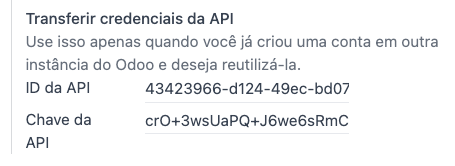
پس از ایجاد حساب از Odoo، به پورتال Avalara بروید تا رمز عبور را تنظیم کنید:
به Avalara portal دسترسی پیدا کنید.
روی Meu primeiro acesso کلیک کنید.
آدرس ایمیل استفادهشده در Odoo برای ایجاد حساب Avalara/AvaTax را اضافه کنید، و روی Solicitar Senha کلیک کنید.
سپس یک ایمیل با یک token و یک لینک برای ایجاد رمز عبور دریافت خواهد شد. روی این لینک کلیک کنید و token را کپی-paste کنید تا رمز عبور مورد نظر اختصاص داده شود.
نکته
اگر از AvaTax در Odoo فقط برای محاسبه مالیات استفاده میکنید، تنظیم یک رمز عبور یا دسترسی به پورتال Avalara ضروری نیست. با این حال، برای استفاده از سرویس فاکتور الکترونیکی، دسترسی به AvaTax مورد نیاز است، و گواهی باید بارگذاری شود.
توجه
اعتبارنامههای API میتوانند منتقل شوند. این گزینه باید فقط زمانی استفاده شود که یک حساب از قبل در یک نمونه Odoo دیگر ایجاد شده باشد و باید مجدداً استفاده شود.
آپلود گواهی A1
برای صدور فاکتورهای الکترونیکی، یک گواهی باید در AvaTax portal بارگذاری شود.
گواهی با Odoo همگامسازی خواهد شد تا زمانی که شماره شناسه خارجی در پورتال AvaTax بدون کاراکترهای خاص با شماره CNPJ مطابقت داشته باشد، و شماره شناسایی (CNPJ) در Odoo با CNPJ در AvaTax مطابقت داشته باشد.
مهم
برخی شهرها نیاز دارند که گواهی قبل از صدور NFS-e از Odoo در سیستم City Portal پیوند داده شود.
اگر یک پیام خطا از شهر دریافت شود که میگوید Your certificate is not linked to the user، این فرآیند باید در پورتال شهر انجام شود.
موقعیتهای مالی
برای راهاندازی fiscal position Automatic Tax Mapping (Avalara Brazil)، گزینههای تشخیص خودکار و Use AvaTax Brazil API را فعال کنید.
همچنین ببینید
محصولات
برای استفاده از ادغام AvaTax روی سفارشهای فروش و فاکتورها، اطلاعات زیر را در تب فروش فرم محصول در بخش Brazil Accounting، بر اساس نحوه استفاده از محصول وارد کنید.
فاکتورهای الکترونیکی برای کالاها (NF-e)
مهم
ادغام Avalara بر اساس یک سیستم credit-based کار میکند، که در آن هر تعامل با Avalara یک اعتبار مصرف میکند. در زیر عملیات اصلی مصرفکننده اعتبار آورده شده است:
اپلیکیشن فروش
محاسبه مالیات روی پیشفاکتورها و سفارشهای فروش.
اپلیکیشن حسابداری
محاسبه مالیات روی فاکتورها.
ارسال فاکتور الکترونیکی (NF-e یا NFS-e).
عملیات گاهبهگاه: (هر مرحله بهطور جداگانه فاکتور میشود)
توجه
اگر مالیاتها در برنامه Sales محاسبه شوند، و فاکتور بعداً در برنامه Accounting صادر شود، محاسبه دو بار اتفاق میافتد، و دو اعتبار مصرف میکند.
Example
CEST Code: کد طبقهبندی مالیاتی که کالاها و محصولات مشمول جایگزینی مالیات تحت مقررات ICMS را شناسایی میکند، و به تعیین رفتار مالیاتی و رویههای قابل اعمال برای اقلام خاص کمک میکند. قابلیت اعمال محصول به این الزام را میتوان در https://www.codigocest.com.br/ تأیید کرد.
Mercosul NCM Code: کد محصول نامگذاری مشترک مرکوسور
Source of Origin: منشأ محصول، که میتواند خارجی یا داخلی باشد، در میان سایر گزینههای ممکن، بسته به مورد استفاده خاص
SPED Fiscal Product Type: نوع محصول مالیاتی طبق جدول فهرست SPED
Purpose of Use: هدف مورد نظر استفاده برای این محصول
توجه
Odoo بهطور خودکار سه محصول ایجاد میکند که برای هزینههای حملونقل مرتبط با فروش استفاده میشوند. اینها Freight، Insurance و سایر هزینهها نام دارند و از قبل پیکربندی شدهاند. اگر نیاز به ایجاد بیشتری باشد، کپی کنید و از همان پیکربندی استفاده کنید:
نوع محصول خدمت
Transportation Cost Type: Insurance، Freight، یا سایر هزینهها
فاکتورهای الکترونیکی برای خدمات (NFS-e)
مهم
ادغام Avalara بر اساس یک سیستم credit-based کار میکند، که در آن هر تعامل با Avalara یک اعتبار مصرف میکند. در زیر عملیات اصلی مصرفکننده اعتبار آورده شده است:
اپلیکیشن فروش
محاسبه مالیات روی پیشفاکتورها و سفارشهای فروش.
اپلیکیشن حسابداری
محاسبه مالیات روی فاکتورها.
ارسال فاکتور الکترونیکی (NF-e یا NFS-e).
بررسی وضعیت فاکتور (هر بار که وضعیت فاکتور بررسی میشود، ۱ اعتبار مصرف میشود).
عملیات گاهبهگاه: (هر مرحله بهطور جداگانه فاکتور میشود)
توجه
اگر مالیاتها در برنامه Sales محاسبه شوند و فاکتور بعداً در برنامه Accounting صادر شود، محاسبه دو بار اتفاق میافتد و دو اعتبار مصرف میکند.
Example
Mercosul NCM Code: کد محصول نامگذاری مشترک مرکوسور
Purpose of Use: هدف مورد نظر استفاده برای این محصول
Service Code Origin: City Service Code جایی که ارائهدهنده ثبتنام شده است
Labor Assignment: کادر برای انتخاب اینکه آیا خدمات شامل کار است
Transport Cost Type: نوع هزینههای حملونقل برای انتخاب
Service Codes: City Service Code جایی که خدمات ارائه خواهد شد؛ اگر هیچ کدی اضافه نشود، Service Code Origin استفاده میشود.
محاسبه مالیات
همچنین ببینید
محاسبات مالیات روی پیشفاکتورها و سفارشهای فروش
یک تماس API را برای محاسبه خودکار مالیاتها روی یک پیشفاکتور یا سفارش فروش با AvaTax به یکی از روشهای زیر فعال کنید:
- تأیید پیشفاکتور
یک پیشفاکتور را به یک سفارش فروش تأیید کنید.
- فعالسازی دستی
روی Compute Taxes Using AvaTax کلیک کنید.
- Preview
روی پیشنمایش کلیک کنید.
- ارسال یک پیشفاکتور/سفارش فروش از طریق ایمیل
یک پیشفاکتور یا سفارش فروش را از طریق ایمیل به یک مشتری ارسال کنید.
- دسترسی آنلاین به پیشفاکتور
وقتی یک مشتری به پیشفاکتور بهصورت آنلاین (از طریق نمای پورتال) دسترسی پیدا میکند، تماس API فعال میشود.
محاسبات مالیات روی فاکتورها
یک تماس API را برای محاسبه خودکار مالیاتها روی یک فاکتور مشتری با AvaTax به یکی از روشهای زیر فعال کنید:
- فعالسازی دستی
روی Compute Taxes Using AvaTax کلیک کنید.
- Preview
روی پیشنمایش کلیک کنید.
- دسترسی آنلاین به فاکتور
وقتی یک مشتری به فاکتور بهصورت آنلاین (از طریق نمای پورتال) دسترسی پیدا میکند، تماس API فعال میشود.
توجه
موقعیت مالی باید روی Automatic Tax Mapping (Avalara Brazil) تنظیم شود تا هر یک از این اقدامات مالیاتها را بهطور خودکار محاسبه کند.
همچنین ببینید
حسابداری
اسناد الکترونیکی
پیکربندی
یک شماره series به یک محدوده شماره توالی برای فاکتورهای الکترونیکی پیوند داده میشود. برای پیکربندی شماره series روی یک ژورنال فروش، به بروید و آن را در فیلد Series تنظیم کنید. اگر بیش از یک series لازم است، یک ژورنال فروش جدید باید ایجاد شود، و یک شماره series جدید باید برای هر series اختصاص داده شود.
گزینه Use Documents? را فعال کنید زیرا فیلد Series فقط در صورتی نمایش داده میشود که گزینه Use Documents? روی ژورنال انتخاب شده باشد.
هنگام صدور فاکتورهای الکترونیکی و غیر الکترونیکی، فیلد نوع نوع سند استفادهشده هنگام ایجاد فاکتور را انتخاب میکند.
توجه
هنگام ایجاد ژورنال، اطمینان حاصل کنید فیلد دنباله اعلامیه بستانکار اختصاصی در بخش اطلاعات حسابداری علامتگذاری نشده است، زیرا در برزیل، توالیها بین فاکتورها، یادداشتهای اعتباری و یادداشتهای بدهی به ازای هر شماره series، یعنی به ازای هر ژورنال، به اشتراک گذاشته میشوند.
فاکتورهای مشتری
برای پردازش یک فاکتور الکترونیکی برای کالاها (NF-e) یا خدمات (NFS-e)، فاکتور باید تأیید شود و مالیاتها باید توسط Avalara محاسبه شوند. فیلدهای زیر باید پر شوند:
مشتری، با همه اطلاعات مشتری
Payment Method: Brazil: روش پرداخت مورد انتظار را مشخص کنید.
نوع سند: (55) Electronic Invoice (NF-e) یا (SE) Electronic Service Invoice (NFS-e) را انتخاب کنید.
تب اطلاعات دیگر:
موقعیت مالی بهعنوان Automatic Tax Mapping (Avalara Brazil) تنظیم میشود.
برخی فیلدهای اختیاری به ماهیت تراکنش بستگی دارند. این فیلدها در تب اطلاعات دیگر لازم نیستند، بنابراین در بیشتر موارد، خالی گذاشتن آنها هنگام ارسال فاکتور منجر به خطاهایی از سوی دولت نمیشود:
Freight Model تعیین میکند که چگونه کالاها برای حمل برنامهریزی شدهاند - داخلی.
Transporter Brazil تعیین میکند چه کسی حملونقل را انجام میدهد.
سپس روی ارسال کلیک کنید. در پنجرهٔ بازشو، روی Process e-invoice و هر گزینه دیگری مانند دانلود یا ایمیل کلیک کنید. در نهایت، روی ارسال کلیک کنید تا فاکتور را با دولت پردازش کنید.
توجه
همه فیلدهای موجود روی فاکتور که برای صدور یک فاکتور الکترونیکی استفاده میشوند، در صورت لزوم، روی سفارش فروش نیز در دسترس هستند. هنگام ایجاد اولین فاکتور، فیلد Document Number نمایش داده میشود و بهعنوان اولین شماره برای استفاده بهصورت توالی برای فاکتورهای بعدی اختصاص داده میشود.
یادداشتهای بستانکار
اگر یک بازگشت فروش باید ثبت شود، یک credit note میتواند در Odoo ایجاد شود و برای اعتبارسنجی به دولت ارسال شود.
توجه
Credit notes فقط برای فاکتورهای الکترونیکی برای کالاها (NF-e) در دسترس هستند.
یادداشتهای بدهکار
اگر اطلاعات اضافی نیاز به گنجاندن داشته باشد یا مقادیری که در فاکتور اصلی بهدرستی ارائه نشدهاند نیاز به اصلاح داشته باشند، یک debit note میتواند صادر شود.
توجه
Debit notes فقط برای فاکتورهای الکترونیکی برای کالاها (NF-e) در دسترس هستند.
فقط محصولات گنجاندهشده در فاکتور اصلی میتوانند در debit note گنجانده شوند. در حالی که میتوان تغییراتی در قیمت واحد یا تعداد محصول اعمال کرد، محصولات نمیتوانند به debit note اضافه شوند. هدف این سند فقط اعلام مبلغی است که باید به فاکتور اصلی برای همان یا کمتر از محصولات اضافه شود.
لغو فاکتور
میتوان یک فاکتور الکترونیکی که توسط دولت اعتبارسنجی شده است را لغو کرد.
توجه
بررسی کنید آیا فاکتور الکترونیکی هنوز در مهلت لغو است، که ممکن است طبق قانونگذاری هر ایالت متفاوت باشد.
فاکتورهای الکترونیکی برای کالاها (NF-e)
برای لغو یک e-invoice برای کالاها (NF-e) در Odoo، روی لغو درخواست کلیک کنید و یک علت لغو در پنجرهٔ بازشو ظاهر شده اضافه کنید. برای ارسال این دلیل لغو به مشتری از طریق ایمیل، کادر E-mail را فعال کنید.
توجه
این یک لغو الکترونیکی است، به این معنی که Odoo درخواستی به دولت برای لغو NF-e ارسال خواهد کرد. سپس یک اعتبار IAP مصرف میکند، زیرا یک تماس API اتفاق میافتد.
فاکتورهای الکترونیکی برای خدمات (NFS-e)
برای لغو یک e-invoice برای خدمات (NFS-e) در Odoo، روی لغو درخواست کلیک کنید. هیچ فرآیند لغو الکترونیکی در این مورد وجود ندارد، زیرا هر شهری این سرویس را در دسترس ندارد. کاربر باید این NFS-e را در پورتال شهر بهصورت دستی لغو کند. وقتی آن مرحله کامل شد، میتوانند درخواست لغو را در Odoo کنند، که فاکتور را لغو خواهد کرد.
نامه اصلاح
یک correction letter میتواند ایجاد و به یک فاکتور الکترونیکی برای کالاها (NF-e) که توسط دولت اعتبارسنجی شده است پیوند داده شود.
برای انجام این کار در Odoo، روی Correction Letter کلیک کنید و یک علت اصلاح به پنجرهٔ بازشو اضافه کنید. برای ارسال دلیل اصلاح به مشتری از طریق ایمیل، کادر E-mail را فعال کنید.
توجه
Correction letters فقط برای فاکتورهای الکترونیکی برای کالاها (NF-e) در دسترس هستند.
بیاعتبارسازی محدوده شماره فاکتور
یک محدوده از توالیها که به ژورنالهای فروش اختصاص داده شدهاند میتوانند توسط دولت بیاعتبار شوند اگر در حال حاضر استفاده نمیشوند و در آینده استفاده نخواهند شد. برای انجام این کار، به بروید، ژورنال را باز کنید، روی آیکون (gear) کلیک کنید، و Invalidate Number Range (BR) را انتخاب کنید. در پنجرهٔ پیکربندی Invalidate Number Range (BR)، Initial Number و End Number محدودهای را که باید لغو شود اضافه کنید، و یک علت بیاعتبارسازی را وارد کنید.
توجه
بیاعتبارسازی محدوده شماره فاکتور فقط برای فاکتورهای الکترونیکی برای کالاها (NF-e) در دسترس است.
chatter ژورنال log شمارههای لغو شده را همراه با فایل XML ثبت میکند.
صورتحسابهای فروشنده
هنگام دریافت یک فاکتور از یک تأمینکننده، صورتحساب را در Odoo با افزودن همه اطلاعات تجاری و همان اطلاعات خاص برزیل ثبتشده روی فاکتورهای مشتری کدگذاری کنید.
این فیلدهای خاص برزیل عبارتند از:
Payment Method: Brazil: روش پرداخت مورد انتظار را مشخص کنید.
نوع سند: استفادهشده توسط فروشنده
Document Number: شماره فاکتور از تأمینکننده
Freight Model: خاص NF-e چگونه کالاها برای حمل برنامهریزی شدهاند - داخلی
Transporter Brazil: خاص NF-e چه کسی حملونقل را انجام میدهد.
NFC-e صندوق فروش
NFC-e یک سند قانونی است که فروش کالاها یا اجناس به مشتری نهایی را پشتیبانی میکند. مانند NF-e، فاکتور الکترونیکی مشتری نیز در فرمت فایل XML صادر میشود و یک سند کمکی (DANFC-e) دارد که بهعنوان NFC-e Summary شناخته میشود. این سند الکترونیکی را میتوان از طریق Odoo Point of Sale صادر کرد.
اعتبار قانونی آن توسط امضای دیجیتال و توسط SEFAZ (Secretaria da Fazenda) هر ایالت برزیلی تضمین میشود.
مهم
ادغام Avalara بر اساس یک سیستم credit-based کار میکند. هر عملیاتی که شامل ارتباط با Avalara است یک اعتبار مصرف میکند. عملیات زیر در برنامه Point of Sale (POS) مشمول مصرف اعتبار است:
محاسبه مالیات در زمان فروش
صدور فاکتور الکترونیکی (NFC-e)
توجه
هر مرحله بهطور جداگانه فاکتور میشود. بهعنوان مثال، محاسبه مالیاتها و صدور یک فاکتور برای همان تراکنش POS دو اعتبار مصرف میکند.
همچنین ببینید
پیکربندی
ماژول Brazilian Accounting EDI for POS (l10nbr_edi_pos) را نصب کنید و اطمینان حاصل کنید AvaTax را فعال کنید.
جزئیات CSC
به بروید و به بخش مالیاتها بروید. در بخش NFC-e configuration، فیلدهای CSC (Taxpayer Security Code) زیر را تکمیل کنید:
CSC ID: CSC ID یا CSC Token یک شناسایی از کد امنیتی مودی مالیاتی است، که میتواند ۱ تا ۶ رقم داشته باشد و در وبسایت رسمی دپارتمان دارایی ایالت شما (SEFAZ) در دسترس است.
CSC Number: CSC Number یک کد تا ۳۶ کاراکتر است که فقط شما و دپارتمان دارایی آن را میدانید. برای تولید کد QR از NFC-e و تضمین اصالت DANFE استفاده میشود.
توجه
اطلاعات مورد نیاز برای این فیلدها را میتوان از طریق وبسایت SEFAZ هر ایالت برزیلی توسط حسابدار شرکت تولید کرد.
پیکربندی محصول
به product form مربوطه در POS دسترسی پیدا کنید، سپس فیلدهای Brazil Accounting product را پیکربندی کنید.
صندوق فروش
به بروید و اطمینان حاصل کنید Point of Sale مربوطه در بالای صفحه انتخاب شده است. سپس، به بخش حسابداری بروید و فیلدهای Brazilian EDI را پیکربندی کنید:
Series
شماره بعدی: شماره NFC-e بعدی در توالی برای صدور، بهعنوان مثال، اگر آخرین شماره صادرشده در SEFAZ
100است، Next number101خواهد بود.
گردش کار
تولید یک NFC-e
برای تولید یک NFC-e، این مراحل را دنبال کنید:
فروشگاه point of sale مربوطه را باز کنید و یک فروش انجام دهید.
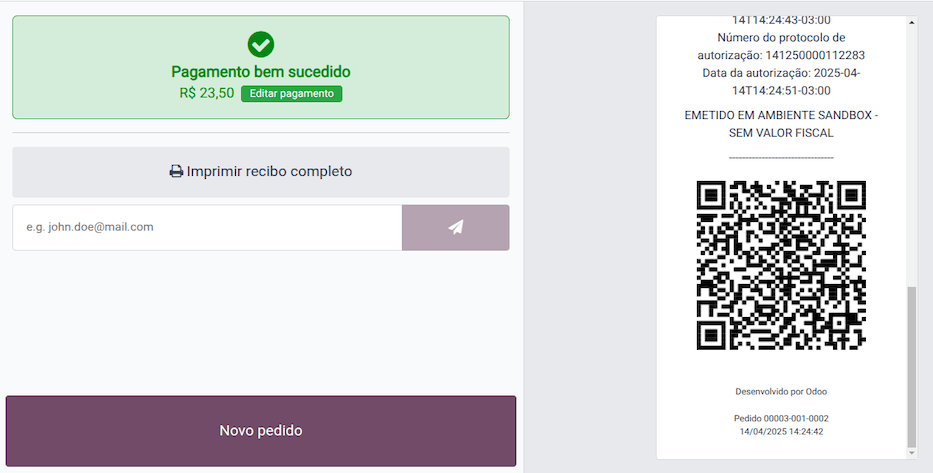
پرداخت را تأیید کنید تا مالیاتها محاسبه شوند و یک NFC-e صادر شود. NFC-e معتبر در سمت راست صفحه ظاهر میشود.
توجه
همچنین امکان صدور یک NFC-e که مشتری را با CPF/CNPJ آنها شناسایی میکند وجود دارد. برای انجام این کار، روی مشتری کلیک کنید، مشتری را جستجو کنید، یا یک مشتری جدید ایجاد کنید.
موارد زیر فیلدهای الزامی برای صدور یک NFC-e شناساییشده با CPF/CNPJ هستند:
نام
شهر و استان جایی که فاکتور صادر میشود
CPF/CNPJ
روی تایید اعتبار کلیک کنید. NFC-e ظاهر میشود و CPF مشتری را روی چاپ برجسته میکند.
روی چاپ یا Send via e-mail کلیک کنید تا فاکتور به مشتری تحویل داده شود.
چاپ تیکت NFC-e
پس از تولید و اعتبارسنجی NFC-e، روی چاپ کلیک کنید تا فاکتور تحویل داده شود.
توجه
قابلیت Odoo NFC-e با هر پرینتر حرارتی سازگار است و به Odoo IoT Box نیاز ندارد.
صدور مجدد یک سفارش PoS با خطای NFC-e
اگر NFC-e یک خطا برگرداند، این مراحل را دنبال کنید:
خطا را اصلاح کنید.
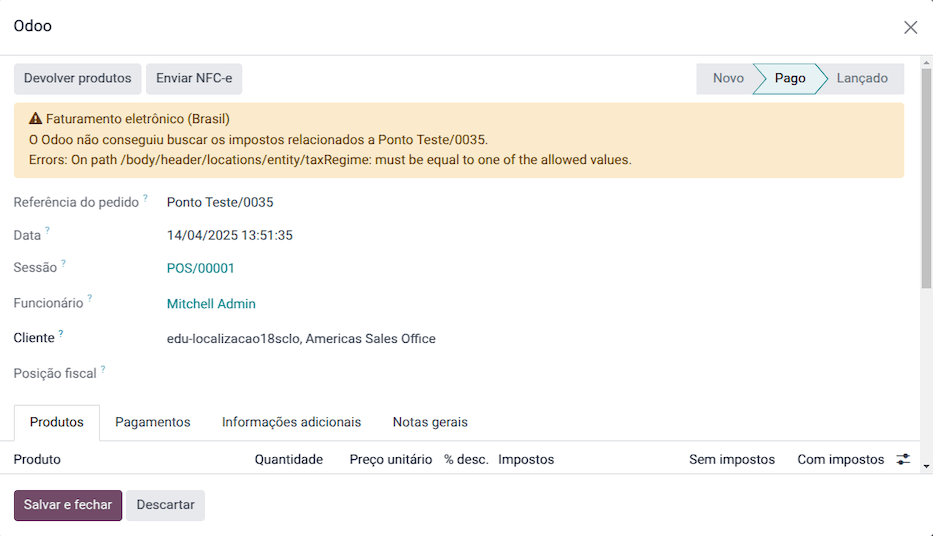
NFC-e را با کلیک روی آیکون (menu) و انتخاب سفارشها مجدداً صادر کنید.
فهرست را فیلتر کنید تا فقط سفارشهای پرداخت شد نمایش داده شوند و روی جزییات کلیک کنید. خطا نمایش داده میشود.
روی Send NFC-e کلیک کنید.
توجه
اگر خطا اصلاح شده باشد و صندوق POS بسته شده باشد، Odoo تنظیم مالیات را در chatter ورودی ژورنال مرتبط ثبت میکند. ورودی ژورنال برای سفارش نشان میدهد که مالیاتها بهاشتباه محاسبه شدهاند. در این مورد، پردازش مجدد NFC-e لازم است.
بازپرداختها و لغوهای NFC-e
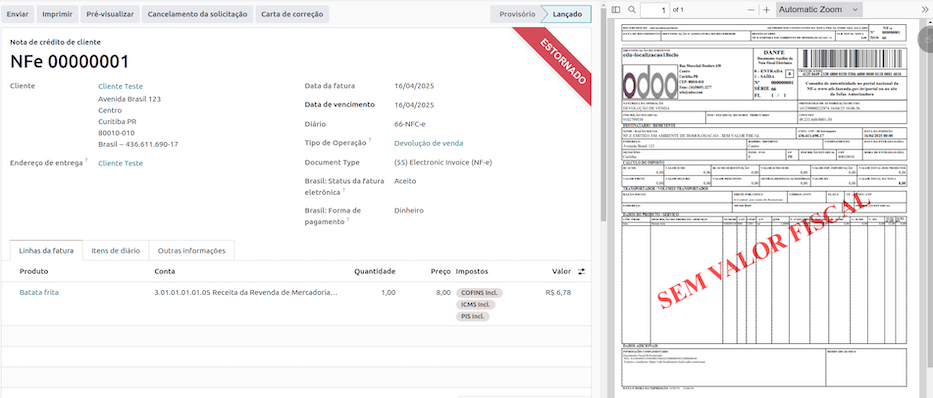
بازپرداختها را میتوان مستقیماً در Odoo پردازش کرد، اما لغوها باید از طریق پورتال رسمی دولت انجام شوند.
وقتی فرآیند نهایی میشود، NF-e بازگشت تأییدشده ایجاد میشود، که به این معنی است که NFC-e قبلی لغو شده است.
مهم
SEFAZ فقط اجازه لغو یک NFC-e را در ۳۰ دقیقه از صدور آن در وبسایت SEFAZ میدهد. پس از این دوره، یک بازپرداخت دستی باید پردازش شود، همراه با صدور یک Return of Goods NF-e.