استفاده از بارکد GS1
بارکدهای GS1 یک فرمت استاندارد فراهم میکنند که بارکدخوانها میتوانند تفسیر کنند. آنها اطلاعات را در یک ساختار خاص که در سطح جهانی شناخته شده است کدگذاری میکنند، که به اسکنرها اجازه میدهد دادههای زنجیره تأمین را بهصورت یکپارچه درک و پردازش کنند.
Odoo Barcode بارکدهای GS1 را تفسیر و چاپ میکند و شناسایی و ردیابی محصول را در عملیات انبار مانند دریافت، برداشت و حملونقل خودکار میکند.
بخشهای زیر شامل نمونههایی از نحوه استفاده Odoo از بارکدهای GS1 ارائهشده توسط کسبوکار برای شناسایی اقلام رایج انبار و خودکارسازی برخی از گردش کارهای انبار است.
مهم
Odoo بارکدهای GS1 را ایجاد نمیکند. کسبوکارها باید یک Global Trade Item Number (GTIN) منحصربهفرد را از GS1 خریداری کنند. سپس میتوانند بارکدهای GS1 موجود خود را با اطلاعات محصول و زنجیره تأمین (که توسط GS1 نیز ارائه میشود) ترکیب کنند تا بارکدها را در Odoo ایجاد کنند.
همچنین ببینید
پیکربندی بارکدها برای محصول، مقدار و لاتها
برای ساخت یک بارکد GS1 که شامل اطلاعات یک محصول، مقادیر آن و شماره لات است، از الگوهای بارکد و Application Identifiers (A.I.) زیر استفاده میشود:
نام |
نام قانون |
A.I. |
الگوی بارکد |
فیلد در Odoo |
|---|---|---|---|---|
محصول |
شماره جهانی کالای تجاری (GTIN) |
01 |
(01)(\d{14}) |
فیلد بارکد در فرم محصول |
تعداد |
تعداد متغیر اقلام |
30 |
(30)(\d{0,8}) |
فیلد عدد در فرم انتقال |
شماره لات |
شماره دسته یا لات |
10 |
(10)([!"%-/0-9:-?A-Z_a-z]{0,20}) |
سری ساخت در پنجره بازشوی عملیاتهای دقیق |
پیکربندی
ابتدا با رفتن به و تیک زدن چکباکس سری ساخت/سریال در زیر سرتیتر قابلیت رهگیری، ردیابی محصول با استفاده از لاتها را فعال کنید.
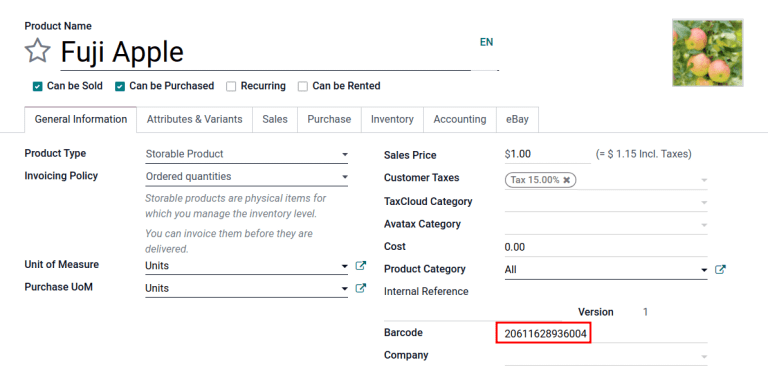
سپس با رفتن به فرم محصول موردنظر در و انتخاب محصول، بارکد محصول را راهاندازی کنید. در فرم محصول، روی ویرایش کلیک کنید. سپس در تب اطلاعات عمومی، فیلد بارکد را با Global Trade Item Number (GTIN) منحصربهفرد ۱۴ رقمی پر کنید، که یک شماره شناسایی شناختهشده در سطح جهانی است که توسط GS1 ارائه میشود.
مهم
در فرم محصول، A.I. 01 برای الگوی بارکد محصول GTIN را حذف کنید، چون فقط برای کدگذاری چندین بارکد در یک بارکد واحد که شامل اطلاعات دقیق درباره محتوای بسته است استفاده میشود.
Example
برای ثبت بارکد GS1 برای محصول Fuji Apple، GTIN ۱۴ رقمی 20611628936004 را در فیلد بارکد در فرم محصول وارد کنید.
نکته
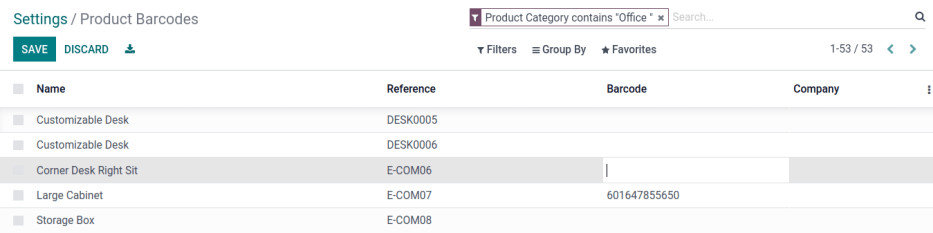
برای مشاهده فهرستی از تمام محصولات و بارکدهای متناظر آنها در پایگاه داده Odoo، به بروید. در زیر سرتیتر بارکد، روی دکمه پیکربندی بارکدهای محصول در بخش اسکنر بارکد کلیک کنید. GTIN ۱۴ رقمی را در ستون بارکد وارد کنید، سپس روی ذخیره کلیک کنید.
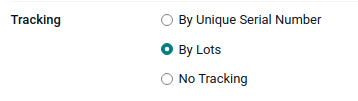
پس از فعالسازی ردیابی با لاتها و شمارههای سریال از صفحه تنظیمات، با رفتن به تب انبار در فرم محصول، مشخص کنید که این ویژگی روی هر محصول اعمال شود. در زیر ره گیری، دکمه رادیویی بر اساس سری ساخت را انتخاب کنید.
اسکن بارکد هنگام دریافت
برای اطمینان از تفسیر دقیق لات در Odoo روی بارکدهای محصولی که در طول یک عملیات رسید اسکن میشوند، به اپلیکیشن بروید تا فرایند برداشت رسید را مدیریت کنید.
از داشبورد Barcode Scanning، روی دکمه عملیات و سپس روی دکمه رسیدها کلیک کنید تا فهرست رسیدهای فروشنده برای پردازش را مشاهده کنید. رسیدهای تولیدشده از POs فهرست میشوند، اما عملیات رسید جدید نیز میتواند بهطور مستقیم از طریق اپلیکیشن با استفاده از دکمه ایجاد ایجاد شود.
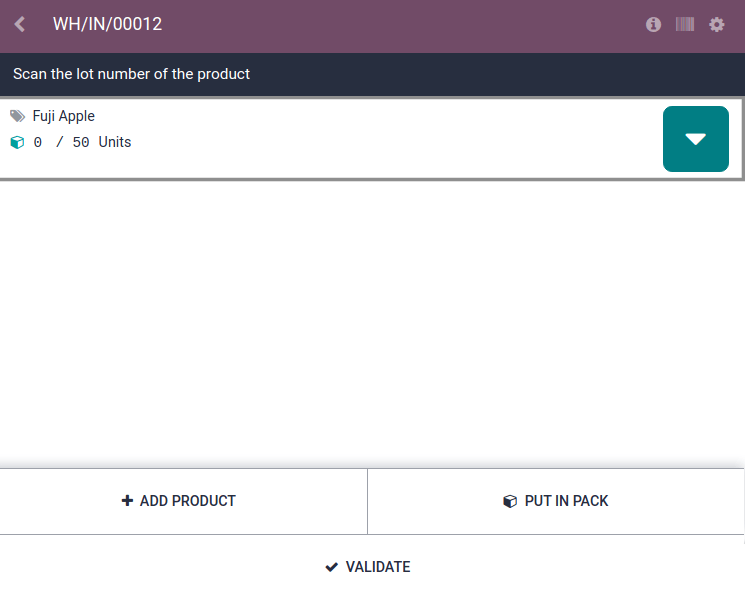
در فهرست رسیدها، روی عملیات انبار (WH/IN) کلیک کنید و بارکدهای محصول و شمارههای لات را با یک بارکدخوان اسکن کنید. محصول اسکنشده سپس در فهرست ظاهر میشود. از دکمه ✏️ (pencil) برای باز کردن یک پنجره و وارد کردن دستی مقادیر برای شمارههای لات خاص استفاده کنید.
Example
پس از ثبت یک PO برای پنجاه سیب، به رسید مرتبط در اپلیکیشن Barcode بروید.
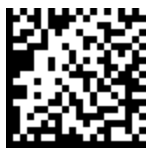
بارکد حاوی GTIN، مقدار و شماره لات را اسکن کنید. برای آزمایش با یک بارکدخوان، در زیر یک نمونه بارکد برای پنجاه سیب Fuji در Lot 2 آمده است.
۵۰ سیب Fuji در Lot0002 |
|
|---|---|
ماتریس ۲بعدی |
|
A.I. (محصول) |
01 |
بارکد GS1 (محصول) |
20611628936004 |
A.I. (مقدار) |
30 |
بارکد GS1 (مقدار) |
00000050 |
A.I. (لات) |
10 |
بارکد GS1 (شماره لات) |
LOT0002 |
بارکد کامل GS1 |
0120611628936004 3000000050 10LOT0002 |
اگر پیکربندی صحیح باشد، 50/50 عدد پردازششده نمایش داده میشود و دکمه تایید اعتبار سبز میشود. روی دکمه تایید اعتبار کلیک کنید تا دریافت تکمیل شود.
پیکربندی بارکد برای محصول و مقدار غیرواحد
برای ساخت یک بارکد GS1 که شامل محصولات اندازهگیریشده با یک مقدار غیرواحدی مانند کیلوگرم باشد، برای مثال، از الگوهای بارکد زیر استفاده میشود:
نام |
نام قانون |
A.I. |
الگوی بارکد |
فیلد در Odoo |
|---|---|---|---|---|
محصول |
شماره جهانی کالای تجاری (GTIN) |
01 |
(01)(\d{14}) |
فیلد بارکد در فرم محصول |
مقدار به کیلوگرم |
تعداد متغیر اقلام |
310[0-5] |
(310[0-5])(\d{6}) |
فیلد عدد در فرم انتقال |
اسکن بارکد هنگام دریافت
برای تأیید اینکه مقادیر در Odoo بهدرستی تفسیر میشوند، یک سفارش در اپلیکیشن Purchase با استفاده از واحد اندازهگیری مناسب (واحد اندازه گیری) برای مقدار محصولاتی که باید خریداری شوند، ثبت کنید.
همچنین ببینید
پس از ثبت سفارش، به اپلیکیشن بروید تا محموله فروشنده را دریافت کنید.
Example
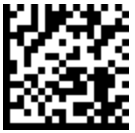
در رسید اپلیکیشن Barcode، یک سفارش برای 52.1 kg هلو را با اسکن بارکد حاوی GTIN و مقدار هلو به کیلوگرم دریافت کنید.
۵۲.۱ کیلوگرم هلو |
|
|---|---|
ماتریس ۲بعدی |
|
A.I. (محصول) |
01 |
بارکد GS1 (محصول) |
00614141000012 |
A.I. (kg، ۱ رقم اعشار) |
3101 |
بارکد GS1 (مقدار) |
000521 |
بارکد کامل GS1 |
0100614141000012 3101000521 |
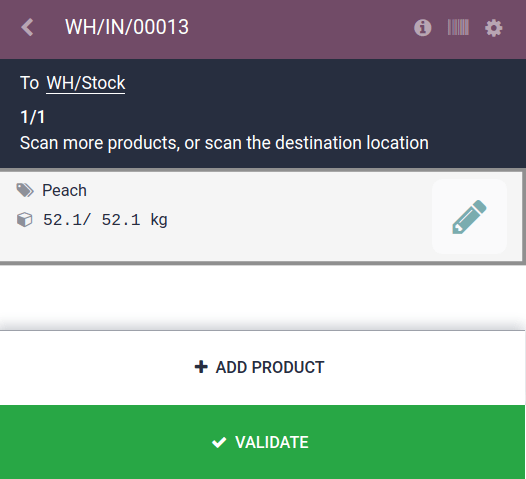
اگر پیکربندی صحیح باشد، 52.1 / 52.1 کیلوگرم نمایش داده میشود و دکمه تایید اعتبار سبز میشود. در نهایت، تایید اعتبار را فشار دهید تا اعتبارسنجی تکمیل شود.
تأیید حرکات محصول
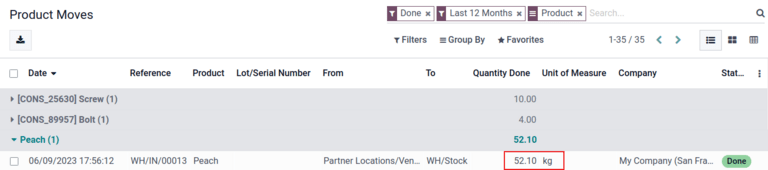
برای تأیید بیشتر، مقادیر محصولات دریافتشده نیز در گزارش انتقال محصولات ثبت میشوند، که با رفتن به قابل دسترسی است.
اقلام در گزارش انتقال محصولات بهطور پیشفرض بر اساس محصول گروهبندی میشوند. برای تأیید مقادیر دریافتشده، روی یک خط محصول کلیک کنید تا منوی کشویی قابل جمعشدن آن باز شود، که فهرستی از خطوط حرکت موجودی برای محصول را نمایش میدهد. آخرین حرکت موجودی با شماره مرجع دریافت انبار (مثلاً WH/IN/00013) و مقدار پردازششده در اسکن بارکد منطبق است، که نشان میدهد رکوردهای پردازششده در اپلیکیشن Barcode بهدرستی در Inventory ذخیره شدهاند.