
درخواست یک امضا
از طریق اپ Odoo Sign یا مستقیماً از یک رکورد Odoo، میتوانید:
امضای یک یا چند امضاکننده را روی یک سند یکبارمصرف یا پاکتی از چندین سند یکبارمصرف درخواست کنید
از قالبها برای درخواست امضای یک یا چند امضاکننده روی اسنادی که اغلب استفاده میشوند، استفاده کنید
پس از اینکه یک سند یا پاکت سند بهطور کامل امضا شد، یعنی توسط همهٔ امضاکنندگان تکمیل و امضا شد، سند(های) امضاشده و گواهی تکمیل از طریق ایمیل به درخواستکننده، و به هر مخاطبی که در پرداخت ها هنگام پیکربندی درخواست امضا اضافه شده است، ارسال میشوند.
اسناد یکبارمصرف
از اپلیکیشن امضا
برای درخواست امضای یک سند یکبارمصرف یا پاکت سند از اپ Sign:
به یا بروید، روی Upload PDF کلیک کنید، سپس سند(های)
.pdfمربوطه را انتخاب و باز کنید. اگر سند باید از اپ اسناد وارد شود، روی آیکن (Actions) کنار نام نما کلیک کنید، سپس .نکته
اگر در حال ایجاد یک پاکت سند هستید که شامل یک سند ذخیرهشده در اپ اسناد است، آن سند را پیش از افزودن اسناد بعدی وارد کنید.
سند(ها) را برای امضا آماده کنید با افزودن فیلدهای مربوطه؛ در صورت لزوم، امضاکنندگان و/یا اسناد اضافی اضافه کنید.
روی ارسال کلیک کنید.
فیلدهای مربوطه پنجرهٔ New Signature Request را تکمیل کنید.
اگر شما:
یکی از امضاکنندگان هستید و آمادهاید سند را مستقیماً امضا کنید، روی اکنون امضا کنید کلیک کنید، سپس سند(ها) را تکمیل و امضا کنید.
یکی از امضاکنندگان نیستید یا یک ترتیب امضا تعریف شده است و باید سند را پس از سایر امضاکنندگان امضا کنید، روی ارسال کلیک کنید.
از یک رکورد Odoo
برای درخواست امضای یک سند یکبارمصرف یا پاکت سند از یک رکورد Odoo:
با باز بودن رکورد مربوطه، روی آیکن (Actions) در گوشهٔ بالا-چپ کلیک کنید، سپس درخواست امضا.
در پنجرهٔ درخواست امضا، روی Upload PDF کلیک کنید، سند(های)
.pdfمربوطه را انتخاب کنید، سپس روی باز کلیک کنید.سند(ها) را برای امضا آماده کنید با افزودن فیلدهای مربوطه؛ در صورت لزوم، امضاکنندگان و/یا اسناد اضافی اضافه کنید.
روی ارسال کلیک کنید.
فیلدهای مربوطه پنجرهٔ New Signature Request را تکمیل کنید.
توجه
هنگام ارسال یک درخواست امضا از یک رکورد Odoo، مشتری مرتبط (یا طرف مربوطه) بهطور خودکار بهعنوان یک امضاکننده اضافه میشود.
اگر شما:
یکی از امضاکنندگان هستید و آمادهاید سند را مستقیماً امضا کنید، روی اکنون امضا کنید کلیک کنید، سپس سند(ها) را تکمیل و امضا کنید.
یکی از امضاکنندگان نیستید یا یک ترتیب امضا تعریف شده است و باید سند را پس از سایر امضاکنندگان امضا کنید، روی ارسال کلیک کنید.
توجه
پس از اینکه یک سند یا پاکت سند بهطور کامل امضا شد، سند(های) امضاشده و گواهی تکمیل نیز به چتر رکورد اضافه میشوند.
قالبها
وقتی همان سند منفرد یا پاکتی از چندین سند نیاز است بهطور منظم استفاده شود، ایجاد و استفاده از یک قالب میتواند در زمان صرفهجویی کند و گردشکار را ساده کند. قالبها به همان شیوهٔ اسناد یکبارمصرف برای امضا آماده میشوند، با افزودن فیلدها، امضاکنندگان، اسناد و برچسبهای لازم، در صورت لزوم.
ایجاد یک قالب
برای ایجاد یک قالب:
به بروید.
روی Upload PDF کلیک کنید، سپس سند(های)
.pdfمربوطه را انتخاب و باز کنید. اگر سند باید از اپ اسناد وارد شود، روی آیکن (Actions) کنار نام نما کلیک کنید، سپس .نکته
اگر نیاز دارید چندین سند آپلود کنید، یعنی یک پاکت سند ایجاد کنید، و یکی از اسناد در اپ اسناد ذخیره شده است، آن سند را پیش از افزودن اسناد بعدی وارد کنید.
پس از ایجاد قالب، میتوانید شروع به ویرایش آن کنید.
ویرایش یک قالب
یک قالب را میتوان در هر زمانی ویرایش کرد، به شرطی که هنوز برای ارسال یک درخواست امضا استفاده نشده باشد.
برای ویرایش یک قالب، به بروید و روی قالب مربوطه کلیک کنید تا باز شود. بهعنوان جایگزین، نشانگر را روی قالب نگه دارید، روی آیکن (vertical ellipsis) در گوشهٔ بالا-راست کارت کلیک کنید، سپس روی ویرایش کلیک کنید.
توجه
وقتی قالبی را که قبلاً برای ارسال یک درخواست امضا استفاده شده باز میکنید، قالب در حالت تجسم است. کلیک روی Edit Template در این صورت یک نسخه از قالب ایجاد میکند، که سپس میتوان آن را ویرایش کرد.
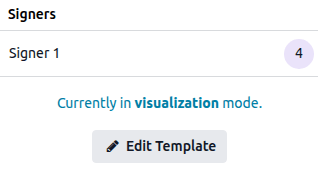
قالب را ویرایش کنید:
سند(ها) را برای امضا آماده کنید با افزودن یا ویرایش فیلدها، و، در صورت لزوم، افزودن یا حذف امضاکنندگان و/یا اسناد.
بهاختیار، تنظیمات را برای امضاکنندگان خاص تعریف یا ویرایش کنید، مانند الزامی کردن احراز هویت اضافی، اجازه دادن به جایگزینی یک امضاکننده، یا اختصاص یک امضاکنندهٔ ثابت.
بهاختیار، تنظیمات کلی قالب را با کلیک روی آیکن (cog) کنار نام قالب، سپس کلیک روی تعریف یا ویرایش کنید:
بهصورت پیشفرض، نام قالب نام سندی است که آپلود شده، یا، در مورد یک پاکت سند، نام اولین سند آپلودشده است. در صورت تمایل، نام قالب را ویرایش کنید.
برچسبها: برچسبها را برای دستهبندی قالب اضافه کنید.
مدل: مدل Odoo را که قالب به آن پیوند داده شده انتخاب کنید تا قالب به درخواستهای امضا انجامشده از رکوردهای آن مدل محدود شود. فیلد را خالی بگذارید تا قالب از هر مدلی در دسترس باشد.
لینک تغییر مسیر: یک URL اضافه کنید که کاربر پس از امضای سند به آن هدایت میشود، مثلاً به یک صفحهٔ Thank you، یا به صفحهٔ خانهٔ شرکت شما.
Documents folder: تعریف کنید در کدام پوشه در اپ اسناد اسنادی که از این قالب استفاده میکنند، باید پس از امضای کامل ذخیره شوند.
Documents tags: تعیین کنید کدام برچسبهای اپ-اسناد باید به اسنادی که از این قالب استفاده میکنند، پس از امضای کامل اختصاص داده شوند.
کاربران مجاز: تعیین کنید کدام کاربران خاص مجاز به مشاهده و استفاده از این قالب هستند.
معتبر برای: تعداد روزهای پیشفرضی را تنظیم کنید که پس از آن درخواستهای امضا که از این قالب استفاده میکنند منقضی میشوند؛ اگر درخواستهای امضا نباید منقضی شوند،
0را وارد کنید.توجه
تاریخ اعتبار یک درخواست امضا را همیشه میتوان هنگام پیکربندی درخواست امضا تغییر داد.
در تب ارتباطات، یک متن پیشفرض را تایپ کنید که وقتی یک درخواست امضا با استفاده از این قالب از طریق ایمیل ارسال میشود، اضافه خواهد شد؛ متن همچنان پیش از ارسال قابل ویرایش است.
نکته
/را تایپ کنید تا powerbox باز شود، سپس از دستورات برای درج عناوین، فهرستهای گلولهای، اسناد، تصاویر و غیره استفاده کنید.اگر ایمپورت قالب برای سرنخها و فرصتها در تنظیمات اصلی Sign فعال باشد، میتوان فیلدهای زیر را نیز پیکربندی کرد:
گروههای مجاز: گروههای کاربریای را تعریف کنید که اعضای آنها مجاز به مشاهده و استفاده از این قالب هستند.
کاربر پاسخگو: بهصورت پیشفرض، این روی کاربری تنظیم میشود که قالب را ایجاد کرده است، اما میتوان کاربر متفاوتی را انتخاب کرد.
استفاده از قالبها
قالبها را میتوان هنگام آغاز یک درخواست امضا از اپ Sign یا مستقیماً از یک رکورد Odoo استفاده کرد.
از اپلیکیشن امضا
هنگام استفاده از یک قالب، دو روش وجود دارد که یک درخواست امضا میتواند از اپ Sign ارسال شود:
از طریق ایمیل مستقیم به یک یا چند امضاکنندهٔ خاص؛ یا
از طریق یک لینک قابلاشتراکگذاری، به شرطی که سند یا پاکت سند فقط یک امضاکننده داشته باشد. این گزینه زمانی مفید است که چندین فرد نیاز دارند یک نسخهٔ شخصی از یک سند را که به یک امضای واحد نیاز دارد امضا کنند، مثلاً یک قرارداد عدم افشا.
توجه
هر بار که یک قالب برای ارسال یک درخواست امضا از طریق ایمیل مستقیم استفاده میشود، و هر بار که یک گیرندهٔ لینک یک سند را امضا میکند، یک سند جدید درون Odoo Sign ایجاد میشود و در ظاهر میشود.
برای ارسال یک درخواست امضا با استفاده از یک قالب به یک یا چند امضاکنندهٔ خاص از اپ Sign:
به بروید تا همهٔ قالبهای موجود را ببینید.
از نمای Kanban یا فهرست، روی ارسال در خط قالب مربوطه کلیک کنید. بهعنوان جایگزین، از نمای Kanban، روی یک قالب کلیک کنید تا باز شود، سپس روی ارسال کلیک کنید.
فیلدهای مربوطه پنجرهٔ New Signature Request را تکمیل کنید.
اگر شما:
یکی از امضاکنندگان هستید و آمادهاید سند را مستقیماً امضا کنید، روی اکنون امضا کنید کلیک کنید، سپس سند(ها) را تکمیل و امضا کنید.
یکی از امضاکنندگان نیستید یا یک ترتیب امضا تعریف شده است و باید سند را پس از سایر امضاکنندگان امضا کنید، روی ارسال کلیک کنید.
برای کپی کردن یک لینک به یک سند قالبشده یا پاکت سند:
به بروید تا همهٔ قالبهای موجود را ببینید.
از نمای Kanban یا فهرست، روی به اشتراکگذاری در خط قالب مربوطه کلیک کنید. بهعنوان جایگزین، از نمای Kanban، روی یک قالب کلیک کنید تا باز شود، سپس روی به اشتراکگذاری کلیک کنید.
بهاختیار، تاریخ معتبر تا را در صورتی که لینک درخواست امضا باید منقضی شود، بهروزرسانی کنید؛ اگر درخواست امضا منقضی نمیشود، این را خالی بگذارید.
روی کلیک کنید تا لینک در کلیپبورد شما کپی شود.
نکته
پس از بهاشتراکگذاشتن یک لینک، برچسب به اشتراک گذاشته شده روی کارت قالب مربوطه در نمای Kanban قالبها ظاهر میشود.
برای توقف اشتراکگذاری یک لینک، از نمای Kanban قالبها، روی به اشتراکگذاری در خط قالب مربوطه کلیک کنید، سپس روی توقف به اشتراکگذاری کلیک کنید. بهعنوان جایگزین، روی قالب مربوطه نشانگر را نگه دارید، روی آیکن (vertical ellipsis) در گوشهٔ بالا-راست کارت کلیک کنید، سپس روی توقف به اشتراکگذاری کلیک کنید.
از یک رکورد Odoo
برای ارسال یک درخواست امضا با استفاده از یک قالب از یک رکورد Odoo:
با باز بودن رکورد مربوطه، روی آیکن (Actions) در گوشهٔ بالا-چپ کلیک کنید، سپس درخواست امضا.
در پنجرهٔ درخواست امضا، پوسته مربوطه را از منوی کشویی انتخاب کنید.
فیلدهای مربوطه پنجرهٔ New Signature Request را تکمیل کنید.
اگر شما:
یکی از امضاکنندگان هستید و آمادهاید سند را مستقیماً امضا کنید، روی اکنون امضا کنید کلیک کنید، سپس سند(ها) را تکمیل و امضا کنید.
یکی از امضاکنندگان نیستید یا یک ترتیب امضا تعریف شده است و باید سند را پس از سایر امضاکنندگان امضا کنید، روی ارسال کلیک کنید.
توجه
قالبهای پیوندخورده با مدل Odoo فعلی، و همچنین قالبهایی که به هیچ مدلی پیوند نخوردهاند، قابل انتخاب هستند.
هنگام ارسال یک درخواست امضا از یک رکورد Odoo، مشتری مرتبط (یا طرف مربوطه) بهطور خودکار بهعنوان یک امضاکننده اضافه میشود.
پس از اینکه یک سند یا پاکت سند بهطور کامل امضا شد، سند(های) امضاشده و گواهی تکمیل نیز به چتر رکورد اضافه میشوند.
مدیریت قالبها
با رفتن به قالبها را مدیریت کنید. بهطور پیشفرض، قالبها در یک نمای Kanban نمایش داده میشوند که در آن کارتها بهصورت افقی نمایش داده میشوند.
نکته
برای هر قالب، اطلاعات زیر نمایش داده میشود:
نام قالب
ماه و سال ایجاد قالب
آواتار کاربر پاسخگو برای قالب؛ این بهطور پیشفرض کاربری است که قالب را ایجاد کرده است، اما در صورتی که ایمپورت قالب برای سرنخها و فرصتها در تنظیمات اصلی Sign فعال باشد، میتوان آن را در تنظیمات پیکربندی قالب تغییر داد
هر برچسبی که به قالب اختصاص داده شده است
تعداد اسناد ایجادشده با استفاده از قالب که درخواست امضای آنها در جریان است
تعداد اسناد ایجادشده با استفاده از قالب که بهطور کامل امضا شده شدهاند
نکته
قالبهایی که خودتان ایجاد کردهاید برای دسترسی سریعتر بهطور خودکار بهعنوان مورد علاقه علامتگذاری میشوند. برای علاقهمند کردن قالبهای ایجادشده توسط دیگران، روی (star) در جلوی نام قالب کلیک کنید.
با نگهداشتن نشانگر روی کارت قالب، یک آیکن (vertical ellipsis) در گوشهٔ بالا-راست ظاهر میشود. روی آیکن کلیک کنید تا:
قالبی را ویرایش کنید که هنوز برای ارسال درخواست امضا استفاده نشده است. بهجای آن، میتوانید روی یک قالب کلیک کنید تا برای ویرایش باز شود.
تکثیر کردن یک قالب. سپس قالب تکثیرشده را میتوان در صورت نیاز ویرایش کرد.
بایگانی قالبی که در حال حاضر نیاز نیست.
یک رنگ انتخاب کنید تا یک نوار رنگی به سمت چپ یک کارت برای تمایز بصری اضافه شود.
آمادهسازی یک سند برای امضا
برای آمادهسازی هر سندی برای امضا، فیلدهای مرتبط را اضافه کنید برای هر امضاکننده.
همچنین میتوان:
افزودن فیلدها به یک سند
برای افزودن یک فیلد به یک سند، آن را از پنل چپ بکشید و در محل مناسب در سند رها کنید.
توجه
فیلدهای مختلفی بهطور پیشفرض در دسترساند. این فیلدها را در صورت نیاز میتوان ویرایش کرد و فیلدهای اضافی ساخت.
فیلدهای انواع فیلد زیر هنگام افزودن به یک سند به پیکربندی اضافی نیاز دارند:
حرف اول: هنگامی که این فیلد به یک سند چندصفحهای افزوده میشود، یک پیام بازشو میپرسد که آیا این فیلد باید به همهٔ صفحات سند افزوده شود یا فقط به صفحهٔ فعلی.
رادیو: بهطور پیشفرض، دو دکمهٔ رادیویی افزوده میشود؛ همیشه باید حداقل دو گزینه وجود داشته باشد. برای افزایش یا کاهش تعداد گزینهها، روی یکی از دکمههای رادیویی کلیک کنید، سپس در زیر گزینهها، در صورت نیاز از آیکنهای (increase) یا (decrease) استفاده کنید. هر دکمهٔ رادیویی را میتوان با کلیک و کشیدن، بهطور مستقل جابهجا کرد.
انتخاب: برای تعریف گزینهها، هر گزینه را در یک خط جدید در کادر متنی گزینهها تایپ کنید و مطمئن شوید پس از هر گزینه
Enterرا فشار دادهاید. برای حذف گزینهها، متن مربوطه را از کادر متنی حذف کنید.Strikethrough: برای استفاده از این فیلد بهمنظور اجازه دادن به امضاکنندگان برای رد یک عبارت یا عبارات خاص، فیلد را با کشیدن آن، روی متن مربوطه قرار دهید. مطمئن شوید فیلد الزامی نباشد تا امضاکننده بتواند آزادانه تصمیم بگیرد کدام عبارات را رد کند.
هنگامی که یک فیلد افزوده شد، میتوان:
جابهجا کردن فیلد: نشانگر را روی فیلد نگه دارید تا آیکن (hand) ظاهر شود، سپس فیلد را با کلیک و کشیدن، به موقعیت دلخواه ببرید.
تغییر اندازهٔ فیلد: نشانگر را روی لبهٔ پایین، لبهٔ راست، یا گوشهٔ پایین-راست نگه دارید تا فلشهای تغییر اندازه ظاهر شوند. فلشهای عمودی یا افقی را برای تنظیم بهترتیب ارتفاع یا عرض بکشید، یا فلشهای مورب را برای تغییر اندازهٔ همزمان هر دو بُعد بکشید.
تغییر ویژگیهای خاص فیلد: روی فیلد کلیک کنید تا باز شود، تغییرات لازم را اعمال کنید، سپس روی ذخیره کلیک کنید.
بسته به نوع فیلد، ویژگیهایی که میتوان تغییر داد شامل موارد زیر هستند:
متن متن جایگزین، یعنی متن موقتی که امضاکننده قبل از شروع تکمیل فیلد میبیند
اینکه آیا یک فیلد یک Mandatory field است یا خیر
اینکه آیا فیلدی که برای تکمیل خودکار پیکربندی شده است بهصورت Read-only است یا خیر
تراز افقی متن درون فیلد
توجه
هر تغییری که پس از افزودن فیلد به یک سند، در ویژگیهای آن فیلد ایجاد شود فقط بر سند فعلی اعمال میشود. برای ایجاد تغییرات دائمی روی فیلد، فیلد را ویرایش کنید.
حذف یک فیلد: روی فیلد کلیک کنید تا باز شود، سپس روی (remove) کلیک کنید تا فیلد از سند حذف شود.
تکثیر یک فیلد: روی فیلد کلیک کنید تا باز شود، سپس روی (duplicate) کلیک کنید تا یک کپی از فیلد ایجاد شود. بهجای آن، میتوانید از میانبرهای معمول صفحهکلید خود برای کپی و الصاق یک فیلد استفاده کنید.
نکته
برای جابهجایی یا تکثیر چندین فیلد بهصورت همزمان، با کشیدن یک ناحیهٔ انتخاب با ماوس به دور آنها، فیلدها را انتخاب کنید. سپس:
برای جابهجایی فیلدها، نشانگر را روی یکی از فیلدهای انتخابشده نگه دارید تا آیکن (hand) ظاهر شود، سپس فیلدها را با کلیک و کشیدن به موقعیت دلخواه ببرید.
برای کپی و الصاق فیلدها، از میانبر معمول صفحهکلید خود برای کپی فیلدها استفاده کنید، نشانگر را در جایی که میخواهید فیلدها را الصاق کنید قرار دهید، سپس از میانبر معمول صفحهکلید خود برای الصاق آنها استفاده کنید.
پاکتهای سند
یک پاکت سند اجازه میدهد چندین سند بهطور همزمان امضا شوند یا در یک درخواست امضای واحد برای امضا ارسال شوند. میتوان یک پاکت سند یکبارمصرف یا یک قالب مبتنی بر پاکت سند ایجاد کرد.
برای ایجاد یک پاکت سند در حین آپلود اولیهٔ فایل، پس از کلیک روی Upload PDF، اسناد .pdf مرتبط را انتخاب کنید و روی باز کلیک کنید.
نکته
اگر هنگام ایجاد یک پاکت سند از طریق اپ Sign، باید یک سند ذخیرهشده در اپ Documents را بگنجانید، آن سند را قبل از افزودن اسناد بعدی وارد کنید. برای این کار، روی آیکن (Actions) در کنار نام نما کلیک کنید، سپس Import from Documents.
برای افزودن یک یا چند سند پس از آپلود اولیهٔ فایل:
سند یا پاکت سند اولیه را باز کنید، سپس در بخش اسناد روی افزودن کلیک کنید.
اسناد
.pdfمرتبط را انتخاب کنید، سپس روی باز کلیک کنید.
نکته
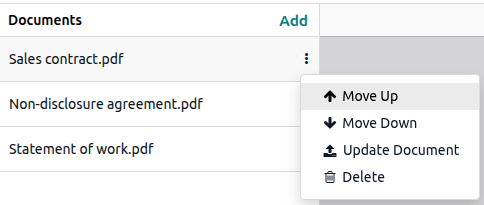
برای تغییر ترتیبی که اسناد به امضاکننده ارائه میشوند، در بخش اسناد روی آیکن (vertical ellipsis) در کنار سند مربوطه کلیک کنید، سپس بسته به نیاز روی Move Up یا Move Down کلیک کنید. برای حذف یک سند از پاکت، روی حذف کلیک کنید.
افزودن و پیکربندی امضاکنندگان
بهطور پیشفرض، یک سند یا پاکت سند یک امضاکننده دارد. میتوان امضاکنندگان اضافی را افزود و پیکربندی پیشرفته را تعریف کرد برای یک یا چند امضاکننده.
افزودن امضاکنندگان
برای افزودن امضاکنندگان اضافی به یک سند یا پاکت سند:
سند یا پاکت سند را باز کنید، سپس در بخش امضاکنندگان روی افزودن کلیک کنید.
بهاختیار، نام امضاکننده را با نگهداشتن نشانگر روی نام، مثلاً
Signer 2، کلیک روی آیکن (pencil) و سپس تایپ نام جدید، ویرایش کنید.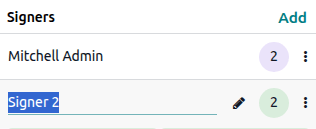
نکته
به هر امضاکننده یک رنگ منحصربهفرد اختصاص داده میشود و همهٔ فیلدهای مرتبط با یک امضاکنندهٔ خاص رنگ پسزمینهٔ یکسانی دارند.
هنگامی که یک سند یا پاکت سند چندین امضاکننده دارد، میتوان ترتیبی را که امضاکنندگان دریافت و امضا میکنند، هنگام پیکربندی درخواست امضا تعریف کرد.
تنظیمات امضاکننده
برای تعریف پیکربندی اضافی برای امضاکنندگان، روی آیکن (vertical ellipsis) در ردیف امضاکننده کلیک کنید. برای هر امضاکننده، گزینههای زیر در دسترساند:
اعتبارسنجی: امضاکننده را ملزم کنید که با یک روش احراز هویت خاص احراز هویت کند.
Can delegate: اجازه میدهد امضاکننده پس از ارسال درخواست امضا جایگزین شود.
تخصیص به: یک مخاطب خاص را با انتخاب از منوی کشویی بهعنوان امضاکننده اختصاص دهید.
پیکربندی درخواست امضا
پس از آمادهسازی یک سند یکبارمصرف یا پاکت سند برای امضا یا انتخاب یک قالب، روی ارسال کلیک کنید، سپس درخواست امضا را در پنجرهٔ درخواست امضا پیکربندی کنید.
برای هر امضاکننده، یک مخاطب انتخاب کنید یا یک آدرس ایمیل تایپ کنید. بهصورت اختیاری، ترتیب امضا را فعال کنید تا ترتیب امضای سند یا پاکت سند را کنترل کنید.
نکته
در صورت نیاز، آدرس ایمیل یک امضاکننده میتواند پس از ارسال درخواست امضا تغییر کند.
همچنین میتوان:
یک تاریخ Valid Until تنظیم کنید که پس از آن درخواست امضا منقضی میشود
یادآورها را تنظیم کنید تا در بازههای زمانی ثابت ارسال شوند
Add certificate on each page را فعال کنید تا ارجاع به گواهی تکمیل به هر صفحه از سند(ها) اضافه شود
با افزودن مخاطب(های) مرتبط یا آدرس(های) ایمیل در فیلد پرداخت ها، یک یا چند طرف را پس از امضای کامل سند مطلع کنید
یک پیام به ایمیل درخواست امضا اضافه کنید
نکته
هنگام ایجاد یک قالب، میتوان یک پیام پیشفرض را تعریف کرد که به درخواست امضا اضافه شود؛ این پیام پیش از ارسال همچنان قابل ویرایش است.
پیوستها را از طریق آیکون (paperclip) در پایین پنجره به درخواست امضا اضافه کنید، یا برای افزودن یک پیوست ذخیرهشده در اپ اسناد، روی آیکون اپ اسناد کلیک کنید
ارسال درخواست امضا را از طریق آیکون (clock) زمانبندی کنید
ترتیب امضا
هنگامی که یک سند یا پاکت سند باید توسط چندین طرف امضا شود و ترتیب امضا اهمیت دارد، میتوان هنگام پیکربندی درخواست امضا، Signing order را تعریف کرد. این ترتیبی را که گیرندگان شما سند(ها) را برای امضا دریافت میکنند کنترل میکند.
برای تعریف ترتیب امضا:
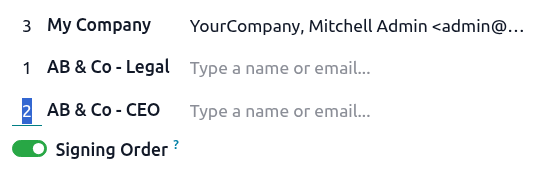
در پنجرهٔ درخواست امضا، Signing Order را فعال کنید.
ترتیب را با ویرایش عدد کنار هر امضاکننده تغییر دهید، مثلاً تغییر
3به2در ستون اول.
امضاکنندهٔ مشخصشده در موقعیت 1 ابتدا درخواست امضا را دریافت میکند، و هر گیرنده تنها زمانی درخواست را دریافت میکند که گیرندهٔ قبلی سند را امضا کرده باشد.
Example
در این مثال، مخاطب AB & Co Legal ابتدا درخواست امضا را دریافت میکند، AB & Co CEO دوم، و Mitchell Admin آخرین خواهد بود.
تاریخهای اعتبار و یادآورها
برای اسنادی که باید در یک بازهٔ زمانی معین امضا شوند، میتوانید هنگام پیکربندی درخواست امضا، آخرین تاریخ ممکن امضا را با استفاده از فیلد معتبر تا تعیین کنید. پس از این تاریخ، سند دیگر از طریق لینک در ایمیل درخواست امضا قابل دسترسی نخواهد بود.
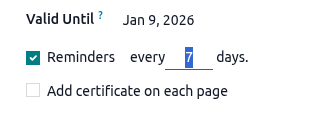
اگر درخواست امضا منقضی نمیشود، این فیلد را خالی بگذارید.
توجه
هنگام استفاده از یک قالب که برای آن یک بازهٔ اعتبار پیشفرض تعریف شده است، تاریخ معتبر تا بهطور خودکار در ایمیل درخواست امضا بهروزرسانی میشود؛ این تاریخ در صورت تمایل قابل تغییر است.
برای تنظیم یادآورهای خودکار، یادآورها را فعال کنید، سپس بازهٔ زمانی را، به روز، تعریف کنید که یادآورها باید تا زمانی که سند توسط امضاکننده امضا شود، ارسال شوند.
مدیریت درخواستهای امضا و اسناد امضاشده
تمام درخواستهای امضایی که ارسال شدهاند در قابل مشاهده هستند. نمای فهرست و نمای کانبان امکانات متفاوتی ارائه میدهند:
در نمای فهرست:
وضعیت کلی درخواست امضا را مشاهده کنید، مثلاً برای امضا، امضا شده، لغو شده.
یک درخواست امضا را بهصورت دستی ارسال مجدد کنید.
یک سند یا پاکت سند را امضا کنید.
سند(های) بهطور کامل امضاشده را دانلود کنید.
برای یک درخواست امضای لغوشده، روی جزییات کلیک کنید تا جزئیات درخواست را ببینید.
نکته
روی آیکون (slider) در گوشهٔ بالا-راست کلیک کنید تا اطلاعات بیشتری برای هر درخواست مشاهده کنید، مانند هر سند شاملشده، برچسبها، و در مورد درخواستهای ارسالشده از یک رکورد Odoo، رکورد مرتبط.
در نمای کانبان:
وضعیت تکتک امضاکنندگان را بهازای هر درخواست امضا مشاهده کنید:
هنگامی که یک امضاکننده سند(ها) را بهطور کامل امضا کرده باشد، تیک کادر زده میشود، نام امضاکننده به رنگ سبز نمایان میشود، و تاریخ امضا پس از نام اضافه میشود.
هنگامی که یک درخواست امضا لغو میشود، نام امضاکنندگان به رنگ قرمز با یک (cross) کنار آن نمایان میشود، و پس از آن تاریخی که درخواست امضا لغو شده است درج میشود.
هر برچسبی که به سند(ها) افزوده شده است را ببینید.
روی آیکون (clock) کلیک کنید تا یک فعالیت مرتبط با درخواست امضا را زمانبندی کنید.
روی آیکون (vertical ellipsis) در بالا-راست کارت کلیک کنید تا گزینههای بیشتری نمایان شود:
جزئیات درخواست امضا را ببینید.
یک درخواست امضا را که بهطور کامل امضا نشده لغو کنید.
یک درخواست امضا را بایگانی کنید.
یک نقطهٔ رنگی را انتخاب کنید تا یک نوار رنگی به سمت چپ کارت اضافه شود و از نظر بصری متمایز شود.
جزئیات درخواست امضا
برای مشاهدهٔ جزئیات یک درخواست امضا، به بروید، به نمای کانبان جابهجا شوید، روی آیکون (vertical ellipsis) در کارت درخواست امضای مربوطه کلیک کنید و جزییات را انتخاب کنید.
با استفاده از دکمههای بالای فرم، میتوانید:
سند را پیشنمایش کنید.
سند و در صورت موجود بودن، گواهی تکمیل آن را دانلود کنید.
در صورتی که درخواست امضا بهطور کامل امضا نشده است، آن را لغو کنید.
اطلاعات زیر در فرم در دسترس است:
توجه
درخواستهای امضایی که بهطور کامل امضا شدهاند قابل ویرایش نیستند، بهجز برچسبهای آنها و مدل و رکورد Odoo مرتبط، در صورت وجود.
وضعیت کلی درخواست امضا، یعنی برای امضا، امضا شده، یا لغو شده
برچسبها: هر برچسبی که به درخواست امضا افزوده شده است
معتبر تا: تاریخ انقضای درخواست امضا
یادآور: تنظیمات یادآور درخواست امضا
متصل به: مدل Odoo و رکورد مرتبط با درخواست امضا، در صورت وجود.
امضاکنندگان: فهرست امضاکنندگان، شامل نقش آنها (یعنی نامی که هنگام آمادهسازی سند برای امضا به امضاکننده داده میشود؛ بهطور پیشفرض،
Signer 1،Signer 2و غیره)، آدرس ایمیل و وضعیت امضا. روی ارسال مجدد کلیک کنید تا درخواست را بهصورت دستی به یک امضاکننده مجدداً ارسال کنید.مخاطبان فرعی: مخاطبینی که هنگام ایجاد درخواست امضا در فیلد پرداخت ها افزوده شدهاند
گزارشهای فعالیت: یک گزارش کامل از اقدامات انجامشده روی درخواست امضا، مانند ایجاد آن، مشاهدهها، دانلودها، امضاها یا ردکردنها.
جایگزینی یک امضاکننده یا بهروزرسانی آدرس ایمیل یک امضاکننده
یک امضاکننده در صورتی میتواند جایگزین شود که گزینهٔ Can delegate هنگام آمادهسازی سند برای امضا، برای آن امضاکننده فعال شده باشد. برای جایگزینی یک امضاکننده، روی نام او در تب امضاکنندگان کلیک کنید، سپس دوباره روی نام کلیک کنید و امضاکنندهٔ جدید را انتخاب کنید.
برای بهروزرسانی آدرس ایمیل یک امضاکننده، دو بار روی نام امضاکننده کلیک کنید یا، اگر گزینهٔ Can delegate برای امضاکننده فعال شده باشد، روی نام کلیک کنید، سپس روی آیکون (Internal Link) کنار آن کلیک کنید و آدرس ایمیل را در فرم مخاطب بهروزرسانی کنید.
درخواست امضا بهطور خودکار پس از ذخیره یا خروج از درخواست امضا یا فرم مخاطب، به امضاکنندهٔ جدید یا آدرس ایمیل ارسال میشود.