
صفحات
Odoo به شما اجازه میدهد انواع مختلف صفحات وب ایجاد کنید، از جمله با کمک AI، آنها را منتشر کنید، و ساختار و visibility آنها را با پیکربندی properties صفحه تعریف کنید. صفحات را میتوان تکرار کرد، حذف کرد و redirect کرد.
انواع صفحه
صفحات Static، مانند homepage یا صفحات سفارشی، حاوی محتوای ثابت هستند که بهصورت dynamic تغییر نمیکند. میتوانید این صفحات را بهصورت دستی ایجاد کنید، URLهای آنها را تعریف کنید، و properties آنها را در صورت نیاز تطبیق دهید.
صفحات Dynamic، از سوی دیگر، محتوایی را نمایش میدهند که بهطور خودکار بر اساس دادههای پایگاه داده و تعامل کاربر (بهعنوان مثال، filtering) تغییر میکند. آنها بهطور خودکار توسط Odoo تولید میشوند، بهعنوان مثال، هنگام نصب یک برنامه یا ماژول (بهعنوان مثال، /shop یا /blog) یا انتشار یک محصول جدید یا پست وبلاگ. صفحات Dynamic از صفحات static بهطور متفاوت مدیریت میشوند.
ایجاد صفحه
صفحات وبسایت را میتوان از frontend و backend ایجاد کرد.
برای ایجاد یک صفحه وبسایت جدید:
یا برنامه وبسایت را باز کنید، روی جدید در گوشه بالا-راست کلیک کنید، سپس صفحه را انتخاب کنید؛
یا به بروید و روی جدید کلیک کنید.
در پنجرهٔ بازشو New Page، یک قالب را انتخاب کنید. Templates بر اساس نوع گروهبندی میشوند:
پایه: صفحه چندمنظوره. یک صفحه خالی نیز برای شروع از صفر در دسترس است.
درباره: اطلاعات درباره برند و شرکت.
صفحات فرود: خلاصهای از محتوا و اطلاعات شرکت.
آلبوم عکس: نمایش عکسها و media.
محصولات: بررسی اجمالی خدمات ارائهشده توسط شرکت.
طرح های قیمت گذاری: بررسی اجمالی اشتراکها و قیمتها.
تیم: افراد پشت شرکت.
سفارشی: Templates ایجادشده سفارشی. برای افزودن یک قالب سفارشی، صفحهای را که میخواهید بهعنوان قالب ذخیره کنید باز کنید و properties صفحه را ویرایش کنید.
در پنجرهٔ بازشو New Page:
یک عنوان صفحه وارد کنید. این title در منو و URL صفحه استفاده میشود.
Add to menu را غیرفعال کنید اگر صفحه نباید در منو ظاهر شود.
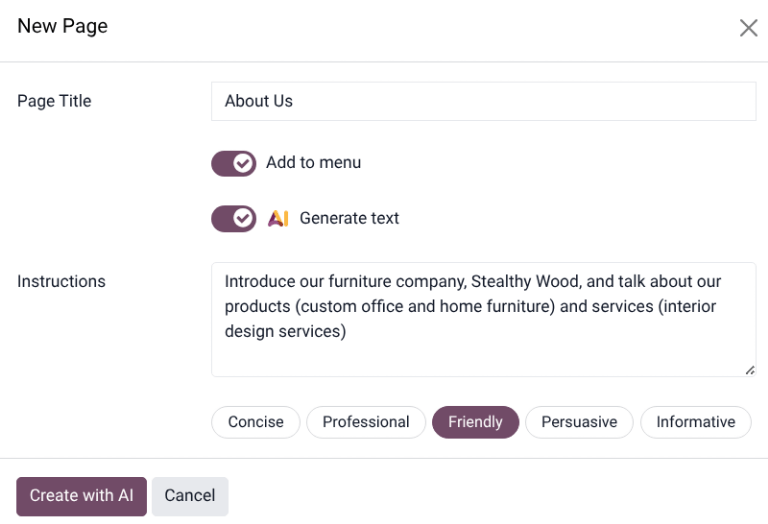
Generate text را فعال کنید تا از ابزار AI برای ساخت صفحه استفاده کنید.
روی ایجاد کلیک کنید.
در صورت نیاز، با استفاده از ویرایشگر وبسایت محتوا و ظاهر صفحه را سفارشی کنید یا آن را ترجمه کنید، سپس روی ذخیره کلیک کنید.
تولیدکنندهٔ صفحهٔ وب با هوش مصنوعی
برای تولید محتوا با استفاده از AI هنگام ایجاد یک صفحه جدید، این مراحل را دنبال کنید:
پس از انتخاب یک قالب، در پنجرهٔ بازشو New Page، کلید AI Generate Text را تغییر دهید.
در فیلد راهنمایی، یک توصیف کوتاه از صفحهای که در حال ایجاد است وارد کنید. این باید چند keyword مهم را شامل شود که تمرکز و scope صفحه را تعریف میکند.
یکی از گزینههای tone را برای صفحه انتخاب کنید، مانند Concise، حرفهای، Friendly، Persuasive یا Informative.
روی Create with AI کلیک کنید. ممکن است چند لحظه طول بکشد تا صفحه وب بارگذاری شود.
توجه
برنامه AI نیازی به نصب روی پایگاه داده ندارد تا از webpage generator استفاده کنید.
محتوای ایجادشده توسط AI generator را میتوان با استفاده از ویرایشگر وبسایت سفارشی کرد.
AI webpage generator برای نوع صفحه Blank در دسترس نیست.
webpage generator ممکن است buttons ایجاد کند. قبل از انتشار صفحه وب، تأیید کنید همه دکمهها به یک صفحه وب فعال لینک شدهاند.
همچنین ببینید
Publishing/unpublishing صفحات
صفحات باید منتشر شوند تا برای بازدیدکنندگان وبسایت قابل مشاهده باشند. برای انتشار یا لغو انتشار یک صفحه، به آن دسترسی پیدا کنید و کلید را در گوشه بالا-راست از منتشر نشده به منتشر شده تغییر دهید، یا برعکس.

توجه
همچنین میتوان:
یک صفحه را از properties صفحه منتشر/لغو انتشار کنید.
چندین صفحه را بهطور همزمان منتشر/لغو انتشار کنید. برای انجام این کار، به بروید، صفحات را انتخاب کنید، سپس روی عملیات کلیک کنید و انتشار یا Unpublish را انتخاب کنید.
Properties صفحه
برای تغییر properties یک صفحه static، به صفحهای که میخواهید تغییر دهید دسترسی پیدا کنید، سپس به بروید، جایی که properties زیر را میتوان تطبیق داد:
عنوان صفحه: title صفحه را تغییر دهید.
آدرس URL صفحه: URL صفحه را در فیلد تغییر دهید. در این مورد، در صورت نیاز میتوانید URL قدیمی را به URL جدید redirect کنید. برای انجام این کار، آدرس قدیمی را تغییر مسیر دهید را فعال کنید، سپس نوع redirection را انتخاب کنید:
301 به طور دائم منتقل (ریدایرکت) شد: برای redirect صفحه بهطور دائمی.
302 به طور موقت منتقل (ریدایرکت) شد: برای redirect صفحه بهطور موقت.
در منو: غیرفعال کنید اگر صفحه نباید در منو ظاهر شود. روی لینک ویرایش منو کلیک کنید تا منو را تغییر دهید.
صفحه اصلی است: فعال کنید اگر صفحه static باید بهعنوان homepage وبسایت عمل کند.
منتشر شده: آن را فعال کنید تا صفحه منتشر شود.
تاریخ انتشار: برای انتشار صفحه در یک تاریخ و زمان خاص، روی فیلد کلیک کنید، تاریخ و زمان را تنظیم کنید، سپس Enter را فشار دهید یا روی اعمال کلیک کنید تا انتخاب اعتبارسنجی شود.
ایندکس شده: غیرفعال کنید اگر صفحه نباید در نتایج موتور جستجو ظاهر شود.
قابلیت مشاهده: انتخاب کنید چه کسی میتواند به صفحه دسترسی پیدا کند:
عمومی: همه میتوانند به صفحه دسترسی پیدا کنند.
وارد شده: فقط کاربران signed-in میتوانند به صفحه دسترسی پیدا کنند.
گروه محدود شده: گروه(های) دسترسی کاربر را در فیلد گروههای مجاز انتخاب کنید.
با رمز عبور: رمز عبور مورد نیاز برای دسترسی به صفحه را در فیلد گذرواژه تایپ کنید.
یک الگو است: کلید را تغییر دهید تا صفحه را بهعنوان یک قالب ذخیره کنید. اکنون در دستهبندی سفارشی هنگام ایجاد یک صفحه جدید در دسترس است.
تکرار صفحات
برای تکرار یک صفحه، به صفحه دسترسی پیدا کنید، سپس به بروید، و روی Duplicate Page کلیک کنید. در پنجره تاییدیه، یک Page Name وارد کنید، سپس روی تأیید کلیک کنید. بهطور پیشفرض، صفحه جدید منتشر نشده است؛ پس از صفحه اصلی تکرارشده در منو اضافه میشود. از ویرایشگر menu برای حذف آن از منو یا تغییر موقعیت آن استفاده کنید.
نکته
همچنین میتوانید یک یا چند صفحه را با رفتن به تکرار کنید. صفحه(صفحات) مرتبط را انتخاب کنید، روی عملیات کلیک کنید، و تکثیر کردن را انتخاب کنید.
حذف صفحات
برای حذف یک صفحه، به شرح زیر عمل کنید:
به صفحه دسترسی پیدا کنید، سپس به بروید و روی Delete Page کلیک کنید.
پنجرهٔ بازشو Delete Page همه لینکهایی را که به صفحهای که میخواهید حذف کنید ارجاع میدهند نشان میدهد، که بر اساس دستهبندی سازماندهی شدهاند. برای اطمینان از اینکه بازدیدکنندگان وبسایت روی یک صفحه خطا فرود نمیآیند، همه لینکهای وبسایت که به صفحه ارجاع میدهند را بهروزرسانی کنید. برای انجام این کار، یک دستهبندی را گسترش دهید، سپس روی یک لینک کلیک کنید تا در یک پنجره جدید باز شود. بهجای آن، میتوانید یک redirection برای صفحه حذفشده راهاندازی کنید.
وقتی لینکها را بهروزرسانی کردید (یا یک redirect راهاندازی کردید)، کادر I am sure about this. را تیک بزنید، سپس روی حذف کلیک کنید.
نکته
همچنین میتوانید یک یا چند صفحه را با رفتن به حذف کنید. صفحه(صفحات) مرتبط را انتخاب کنید، روی عملیات کلیک کنید، و حذف را انتخاب کنید.
نگاشت URL redirect
نگاشت URL redirect شامل ارسال بازدیدکنندگان و موتورهای جستجو به یک URL غیر از آنکه ابتدا درخواست کردهاند است. این تکنیک، بهعنوان مثال، برای جلوگیری از لینکهای شکسته هنگام حذف یک صفحه، تغییر URL آن، یا migrate کردن سایت از یک پلتفرم دیگر به یک دامنه Odoo استفاده میشود. همچنین میتواند برای بهبود جستجو کنید Engine Optimization (SEO) استفاده شود.
توجه
یک رکورد redirect بهطور خودکار هر بار که شما URL یک صفحه را تغییر میدهید و آدرس قدیمی را تغییر مسیر دهید را فعال میکنید اضافه میشود.
Redirections را میتوان برای صفحات static و dynamic پیکربندی کرد.
برای دسترسی به URL redirections موجود و ایجاد موارد جدید، developer mode را فعال کنید و به بروید. برای ایجاد یک redirection، روی جدید در نمای بازنویسی (Rewrite) کلیک کنید، سپس فیلدها را تطبیق دهید:
نام: یک نام برای شناسایی redirect وارد کنید.
عملیات: نوع redirection را انتخاب کنید:
404 یافت نشد: بازدیدکنندگان روی یک صفحه خطای 404 فرود میآیند وقتی تلاش میکنند به یک صفحه منتشرنشده یا حذفشده دسترسی پیدا کنند.
301 به طور دائم منتقل (ریدایرکت) شد: برای redirections دائمی صفحات static منتشرنشده یا حذفشده. URL جدید در نتایج موتور جستجو نشان داده میشود، و redirect توسط مرورگرها cache میشود.
302 به طور موقت منتقل (ریدایرکت) شد: برای redirections کوتاهمدت، بهعنوان مثال، اگر در حال redesign یا بهروزرسانی یک صفحه هستید. URL جدید نه توسط مرورگرها cache میشود و نه در نتایج موتور جستجو نشان داده میشود.
308 انتقال (ریدایرکت) / بازنویسی: برای redirections دائمی که URL اصلی rewrite میشود (معمولاً برای صفحات dynamic استفاده میشود). URL تغییر نام داده میشود؛ نام جدید در نتایج موتور جستجو ظاهر میشود و توسط مرورگرها cache میشود. از این نوع redirect برای تغییر نام یک صفحه dynamic استفاده کنید، بهعنوان مثال، اگر میخواهید
/shopرا به/marketتغییر نام دهید.
آدرس URL از: URL که باید redirect شود را وارد کنید (بهعنوان مثال،
/about-the-company) یا صفحه dynamic موردنظر را جستجو کنید و آن را از فهرست انتخاب کنید.آدرس URL به: برای 301، 302 و 308 redirects، URL که باید به آن redirect شود را وارد کنید. اگر میخواهید به یک URL خارجی redirect کنید، پروتکل را گنجانده کنید (بهعنوان مثال،
https://).وبسایت: یک وبسایت خاص را انتخاب کنید.
فعال: کلید را خاموش کنید تا redirection غیرفعال شود.
ترتیب: برای تعریف ترتیب انجام redirections، بهعنوان مثال، در مورد redirect chains (یعنی، یک سری از redirects که در آن یک URL به دیگری redirect میشود، که خود به URL دیگری redirect میشود).
مهم
301 و 302 redirects معمولاً برای redirect ترافیک از صفحات static منتشرنشده یا حذفشده به صفحات جدید استفاده میشوند. 308 redirect معمولاً برای rewrites URL دائمی، بهویژه برای صفحات dynamic استفاده میشود. وضعیت 404 زمانی استفاده میشود که یک صفحه دیگر وجود ندارد، و هیچ redirection پیکربندی نشده است.