
تنظیمات
نمای تنظیمات به شما اجازه میدهد پیکربندی پروژهٔ خود را مدیریت کنید.
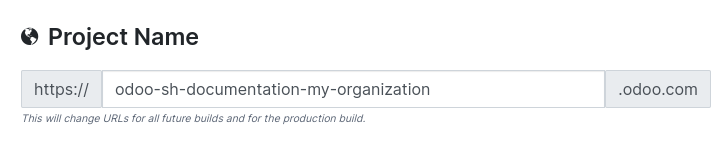
نام پروژه
نام پروژهٔ شما آدرس مورد استفاده برای دسترسی به پایگاه دادهٔ تولیدی شما را تعریف میکند. آدرسهای ساختهای staging و توسعهٔ شما بهصورت خودکار از این نام مشتق میشوند. اگر نام پروژه را تغییر دهید، فقط ساختهای آینده از نام جدید استفاده خواهند کرد.
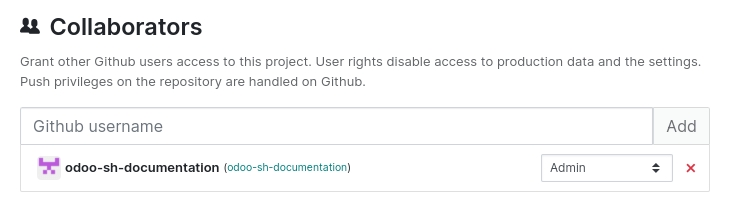
همکاران
برای اعطای دسترسی به یک کاربر GitHub، نام کاربری او را وارد کنید و روی افزودن کلیک کنید. بهصورت پیشفرض، نقش Developer به کاربر اعطا میشود. روی منوی کشویی کلیک کنید تا نقش دیگری را انتخاب کنید:
Admin: دسترسی کامل به تمام ویژگیها و ابزارهای Odoo.sh. این نقش به مدیریت پروژه اختصاص دارد و دسترسی انحصاری به تنظیمات پروژه دارد.
Tester: دسترسی به پایگاههای دادهٔ staging و توسعه و ابزارهای آنها. این نقش برای کاربرانی در نظر گرفته شده که user acceptance testing (UAT) را انجام میدهند. testerها میتوانند با کپیهای دادههای تولید کار کنند، اما نمیتوانند از طریق ابزارهای Odoo.sh به پایگاه دادهٔ تولید دسترسی پیدا کنند.
Developer: بدون دسترسی به پایگاههای دادهٔ تولید و staging. این نقش برای کاربرانی در نظر گرفته شده که کد را اصلاح میکنند اما نباید به دادههای تولید دسترسی داشته باشند. توسعهدهندگان نمیتوانند به پایگاههای دادهٔ تولید یا staging متصل شوند و به web shell یا لاگهای سرور دسترسی ندارند.
دسترسی به ویژگیها بر اساس مرحله و نقش
مرحله |
ویژگی |
توسعهدهنده |
آزمایشگر |
مدیر |
|---|---|---|---|---|
توسعه |
اتصال + / اتصال بهعنوان |
● |
● |
● |
● |
● |
● |
||
● |
● |
● |
||
● |
● |
● |
||
● |
● |
● |
||
● |
● |
● |
||
● |
● |
● |
||
● |
● |
● |
||
وضعیت |
● |
● |
● |
|
مرحلهبندی |
اتصال + / اتصال بهعنوان |
● |
● |
● |
● |
● |
● |
||
● |
● |
● |
||
● |
● |
● |
||
● |
● |
● |
||
● |
● |
● |
||
● |
● |
● |
||
● |
● |
● |
||
● |
● |
● |
||
وضعیت |
● |
● |
● |
|
تولید |
اتصال + / اتصال بهعنوان |
● |
● |
● |
● |
● |
● |
||
● |
● |
● |
||
● |
● |
● |
||
● |
● |
● |
||
● |
● |
● |
||
● |
● |
● |
||
● |
● |
● |
||
● |
● |
● |
||
وضعیت |
● |
● |
● |
راهنمای علائم
● : در دسترس
● : در دسترس نیست
توجه
تنها مدیران میتوانند به audit logها و تنظیمات پروژه دسترسی داشته باشند.
تمام نقشها میتوانند به صفحهٔ ساختها دسترسی داشته باشند، اما ویژگیهای در دسترس مختص هر نقش است.
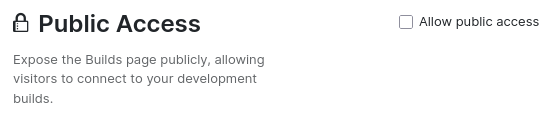
دسترسی عمومی
هنگام فعالسازی Allow public access، صفحهٔ ساختها بهصورت عمومی قابل دسترسی میشود و به بازدیدکنندگان اجازه میدهد به ساختهای توسعه متصل شوند. بازدیدکنندگان همچنین میتوانند به لاگها، shell و ایمیلها برای ساختهای توسعه دسترسی پیدا کنند. ساختهای تولید و staging خصوصی باقی میمانند؛ بازدیدکنندگان فقط میتوانند وضعیت آنها را مشاهده کنند.
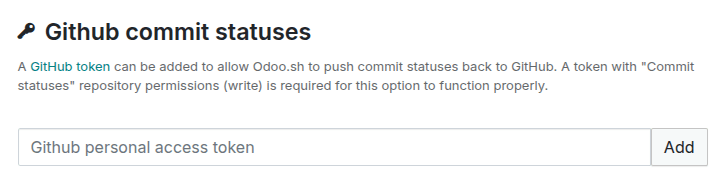
وضعیتهای commit در GitHub
میتوانید یک GitHub token اضافه کنید تا به Odoo.sh اجازه دهید وضعیتهای commit را به GitHub بازگرداند. این token باید مجوز مخزن commit statuses (write) را داشته باشد.
همچنین ببینید
برای اطلاعات بیشتر، به مستندات GitHub دربارهٔ مدیریت access tokenها مراجعه کنید.
کلید و وبهوک GitHub
یک deploy key و یک webhook بهصورت خودکار روی مخزن GitHub شما ایجاد میشوند تا به Odoo.sh اجازه دهند کد را fetch و اعلانهای commit را دریافت کند. از آنجا که میتوانند ناخواسته اصلاح یا حذف شوند، میتوانید از دکمههای Verify Deploy Key و Verify Webhook در زیر برای تأیید پیکربندی آنها استفاده کنید.
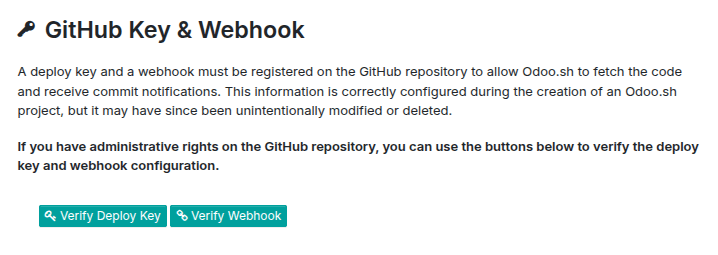
توجه
حقوق مدیریتی روی مخزن GitHub لازم است.
زیرماژولها
دستور git submodule به شما اجازه میدهد پروژههای Git دیگر را بدون کپی مستقیم کد در codebase خود یکپارچه کنید.
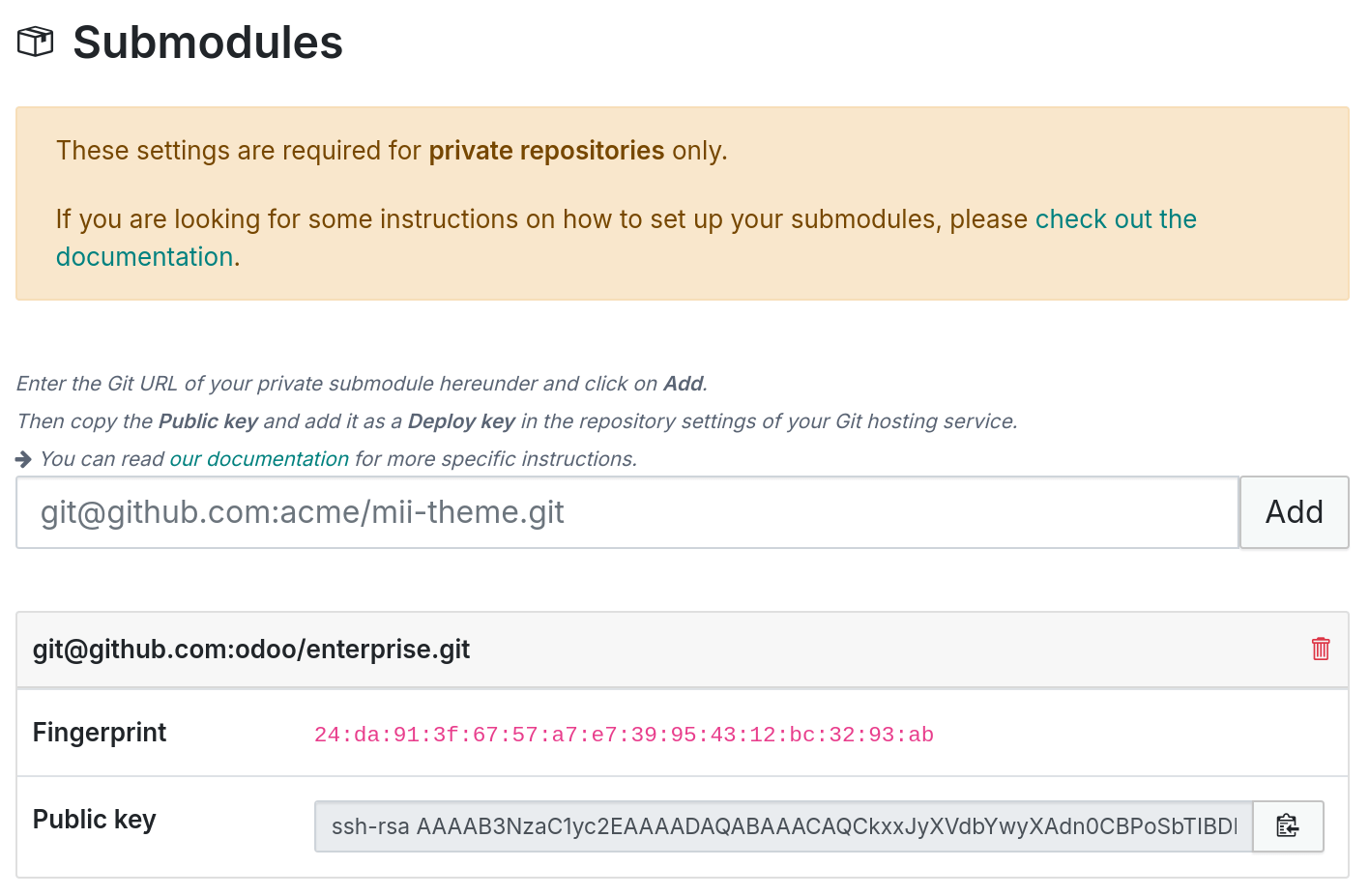
توجه
یک مخزن Git حاوی ماژولهای Odoo، برای مثال از Odoo Apps Store یا community modules، لازم است.
مخازن خصوصی
پیش از افزودن مخزن خصوصی GitHub بهعنوان زیرماژول، لازم است یک deploy key اضافه کنید:
URL از نوع SSH زیرمخزن (مثلاً
git@github.com:USERNAME/REPOSITORY.git) را paste کنید و روی افزودن کلیک کنید.کلید عمومی تولیدشده را کپی کنید.
در GitHub زیرمخزن، به بروید.
روی کلیک کنید، یک عنوان وارد کنید، کلید عمومی را در فیلد کلید paste کنید و روی Add key کلیک کنید.
برای افزودن یک مخزن عمومی یا یک مخزن خصوصی با deploy key بهعنوان زیرماژول:
زیرماژول را به پروژهٔ خود اضافه کنید.
git submodule add -b BRANCH git@github.com:USERNAME/REPOSITORY.git PATH
تغییر را commit و push کنید.
git commit -a && git push -u origin masterمنتظر بمانید تا Odoo.sh پروژه را rebuild کند.
اندازهٔ پایگاه دادهٔ تولیدی
این بخش کل فضای ذخیرهسازی مورد استفاده توسط پروژه را نمایش میدهد. شامل اندازهٔ پایگاه دادهٔ PostgreSQL و فایلهای دیسک در کانتینر شما (filestore پایگاه داده، session storage و غیره) میشود. اگر پایگاه دادهٔ تولید از فضای ذخیرهسازی موجود در اشتراک شما فراتر رود، طرح بهصورت خودکار تنظیم میشود.
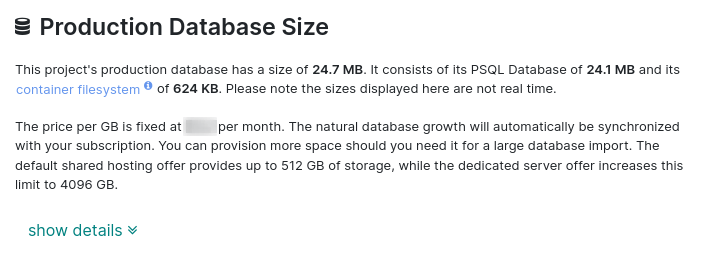
نکته
برای تحلیل مصرف دیسک، ابزار Ncdu را در web shell اجرا کنید.
workerهای پایگاه داده
میتوان workerهای پایگاه داده اضافی پیکربندی کرد تا پایگاه دادهٔ تولیدی شما بتواند بارهای همزمان بیشتری را مدیریت کند.
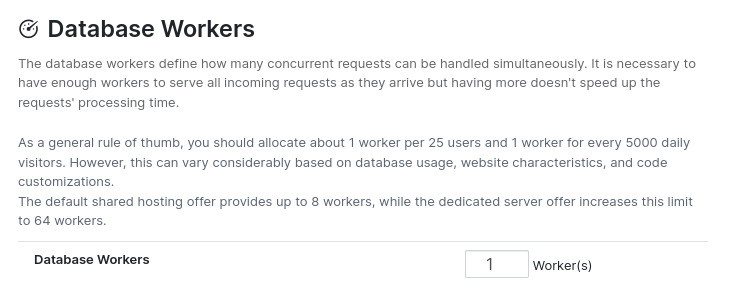
برای افزودن workerهای بیشتر با مدیر حساب خود تماس بگیرید. پس از پرداخت، worker(های) جدید به پروژهٔ شما اضافه میشوند.
توجه
افزودن workerهای بیشتر بهصورت خودکار مشکلات عملکرد را برطرف نمیکند. این کار فقط تعداد اتصالهای همزمانی را که سرور میتواند مدیریت کند افزایش میدهد. اگر برخی عملیات همچنان کند باشند، احتمالاً مشکل مربوط به کد است. اگر این به دلیل سفارشیسازیهای شما نباشد، با Odoo Support تماس بگیرید.
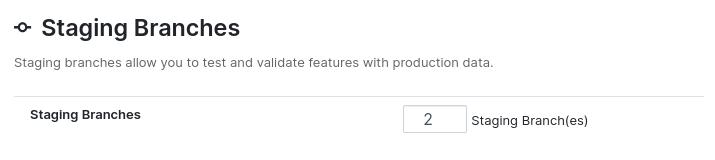
شاخههای staging
شاخههای staging اضافی به شما اجازه میدهند چندین ویژگی را همزمان توسعه و آزمایش کنید. برای افزودن شاخههای staging بیشتر، مستقیماً از پروژهٔ Odoo.sh خود یک افزایش محصول درخواست کنید. یک ویجت شما را به portal اشتراک هدایت میکند تا خرید را تکمیل کنید. پس از پرداخت، همگامسازی با Odoo.sh بهصورت خودکار رخ میدهد و تعداد شاخههای staging در دسترس بهروزرسانی میشود.
فعالسازی
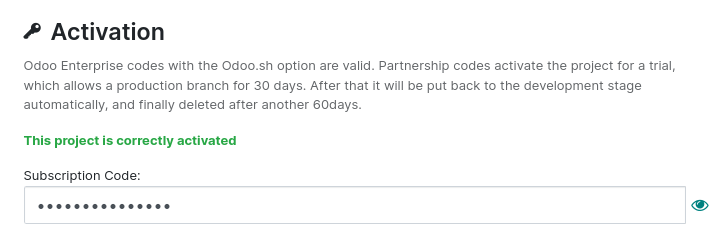
این بخش وضعیت فعالسازی پروژه را نشان میدهد. در صورت لزوم میتوانید کد فعالسازی را تغییر دهید، به شرط اینکه کد جدید قبلاً به پروژهٔ دیگری اختصاص داده نشده باشد.
هشدار
نمیتوانید کد فعالسازی را به موارد زیر تغییر دهید:
کدی که قبلاً در پروژهٔ دیگری استفاده شده است
یک کد آزمایشی (downgrade از پرداختی به آزمایشی مجاز نیست)
یک کد نامعتبر (متصل به یک plan سفارشی Odoo.sh نیست)
برای هر مشکل دیگر، با Odoo Support تماس بگیرید.