
مدیریت
درخواستهای مرخصی و تخصیص پیش از اعطا، یک فرایند تأیید را طی میکنند. درخواستها، در صورت وجود، بسته به نحوهٔ پیکربندی نوع خاص مرخصی، به یک یا دو تأیید نیاز دارند. همهٔ این پیکربندیها را میتوان در بخش Management اپلیکیشن مرخصی یافت.
فقط کاربرانی که میتوانند درخواستهای تخصیص و مرخصی را تأیید کنند بخش مدیریت را در اپلیکیشن مرخصی میبینند.
مدیریت مرخصی
برای مشاهدهٔ درخواستهای مرخصی که به تأیید نیاز دارند، به بروید. این کار صفحهٔ همه مرخصیها را نمایان میکند.
تنها درخواستهای مرخصی که در این صفحه قابل مشاهده هستند متعلق به کارمندانی هستند که کاربر برای آنها حقوق دسترسی Time Off Officer یا Administrator در اپلیکیشن مرخصی دارد.
فیلتر پیشفرض در صفحهٔ همه مرخصیها، در انتظار من است. این فیلتر فقط درخواستهای مرخصیای را نمایش میدهد که باید برای کارمندان فعلی در تیم کاربر تأیید شوند، با وضعیتی یا برای موافقت یا تاییدیه دوم.
در سمت چپ صفحهٔ همه مرخصیها، گزینههای گروهبندی گوناگونی وجود دارند که میتوان از آنها برای محدود کردن درخواستهای مرخصی ارائهشده استفاده کرد، که در زیر سرفصلهای وضعیت و دپارتمان قرار دارند.
از آنجا که فقط درخواستهای مرخصیای که باید تأیید شوند نمایش داده میشوند، تنها گزینههای وضعیت عبارتند از همه، برای موافقت و تاییدیه دوم.
بخشهای گوناگونی که کاربر عضو آنهاست و کارمندان زیرمجموعهٔ آنها را مدیریت میکند، نیز در سمت چپ صفحه، در زیر دپارتمانها، ظاهر میشوند.
توجه
اگر هیچ درخواستی زیر یکی از گزینههای وضعیت یا بخشها قرار نگیرد، آن وضعیت یا بخش در منوی سمت چپ قابل مشاهده نیست.
برای نمایش فقط درخواستهای مرخصی بخشهای مشخص، روی دپارتمان در سمت چپ صفحه کلیک کنید. سپس فقط درخواستهای درون بخش انتخابشده ارائه میشوند.
ستون وضعیت، وضعیت هر درخواست را نمایش میدهد، با وضعیتی که با یک رنگ مشخص برجسته شده است.
درخواستهای برای موافقت و تاییدیه دوم با رنگ زرد برجسته میشوند و تنها مواردی هستند که بهصورت پیشفرض در فهرست ظاهر میشوند.
اگر فیلتر در انتظار من حذف شود، همهٔ وضعیتها ظاهر میشوند.
درخواستهای تایید شد با رنگ سبز، درخواستهای برای ارسال (پیشنویسها) با رنگ آبی و درخواستهای رد شده با رنگ خاکستری برجسته میشوند.
برای تأیید یک درخواست مرخصی، روی دکمهٔ موافقت در انتهای خط کلیک کنید.
برای اعتبارسنجی یک درخواست مرخصی که قبلاً تأیید شده و در انتظار تأیید دوم است، روی دکمهٔ تایید اعتبار در انتهای خط کلیک کنید.
برای رد یک درخواست، روی دکمهٔ ردکردن در انتهای خط کلیک کنید.
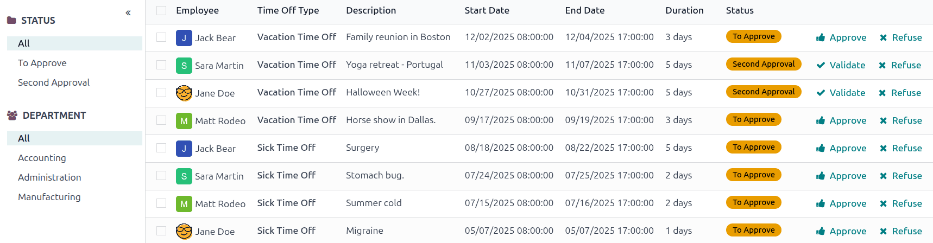
برای جزئیات بیشتر، روی هر جای خط درخواست مرخصی کلیک کنید (بهجز دکمههای موافقت، نماد تایید اعتبار و ردکردن). این کار آن فرم درخواست مرخصی مشخص را بارگذاری میکند. بسته به حقوق کاربر، میتوان تغییراتی اعمال کرد.
برای تغییر درخواست، هر تغییر موردنظری را در فرم اعمال کنید. همهٔ تغییرات بهصورت خودکار ذخیره میشوند.
همچنین میتوان درخواست را از این فرم تأیید، اعتبارسنجی یا رد کرد. روی دکمهٔ موافقت برای تأیید، دکمهٔ تایید اعتبار برای اعتبارسنجی یا دکمهٔ ردکردن برای رد درخواست کلیک کنید.
مدیریت تخصیصها
برای مشاهدهٔ تخصیصهایی که به تأیید نیاز دارند، به بروید. این کار صفحهٔ تخصیصها را نمایان میکند.
به کاربر فقط تخصیصهای کارمندانی نمایش داده میشود که برای آنها حقوق دسترسی Time Off Officer یا Administrator در اپلیکیشن مرخصی دارد.
فیلترهای پیشفرض پیکربندیشده در صفحهٔ تخصیصها، تاییدیه اول و تیم من هستند. این فیلترهای پیشفرض فقط کارمندانی را که کاربر مدیریت میکند و در انتظار اولین تأیید خود هستند نمایش میدهند. درخواستهای تخصیص تأییدشده و ردشده نمایش داده نمیشوند.
سمت چپ صفحهٔ تخصیصها گزینههای گروهبندی گوناگونی برای محدود کردن درخواستهای تخصیص ارائهشده دارد.
گزینههای وضعیت عبارتند از: همه، برای موافقت، رد شده و تایید شد. روی یک وضعیت مشخص کلیک کنید تا فقط درخواستهایی با آن وضعیت مشخص را مشاهده کنید.
برای مشاهدهٔ همهٔ درخواستهای تخصیص، صرفنظر از وضعیت، روی همه در زیر سرفصل وضعیت کلیک کنید.
همچنین میتوان درخواستهای تخصیص را بر اساس بخش نمایش داد. روی دپارتمان موردنظر در سمت چپ صفحهٔ تخصیصها کلیک کنید تا فقط تخصیصهای آن بخش مشخص نمایش داده شوند.
توجه
گروهبندیهای سمت چپ فقط درخواستهای تخصیصی را نمایش میدهند که زیر فیلترهای پیشفرض تیم من و کارمند فعال قرار میگیرند، اگر آن فیلترهای پیشفرض از نوار جستجو... حذف نشده باشند. فقط وضعیتهای درخواستهای تخصیصی که زیر آن فیلترها قرار میگیرند در سمت چپ نمایش داده میشوند.
برای مثال، اگر هیچ درخواستی با وضعیت برای ارسال وجود نداشته باشد، آن گزینهٔ وضعیت در سمت چپ صفحهٔ تخصیصها ظاهر نمیشود.
همهٔ بخشهای کارمندان کاربر در فهرست ظاهر میشوند. اگر هیچ درخواست تخصیصی که زیر آن بخش قرار گیرد و با فیلترهای از پیش پیکربندیشده مطابقت داشته باشد وجود نداشته باشد، فهرست خالی است.
همواره میتوان هر یک از فیلترهای از پیش پیکربندیشده را با کلیک روی نماد (remove) روی آن فیلتر مشخص حذف کرد.
ستون وضعیت، وضعیت هر درخواست را با وضعیتی که با یک رنگ مشخص برجسته شده نمایش میدهد. درخواستهای برای موافقت با رنگ زرد برجسته میشوند و اگر فیلتر پیشفرض تاییدیه اول حذف شود، درخواستهای تایید شد با رنگ سبز و درخواستهای رد شده با رنگ خاکستری برجسته میشوند.
برای تأیید یک درخواست تخصیص، روی دکمهٔ موافقت در انتهای خط کلیک کنید. برای رد یک درخواست، روی دکمهٔ ردکردن کلیک کنید.
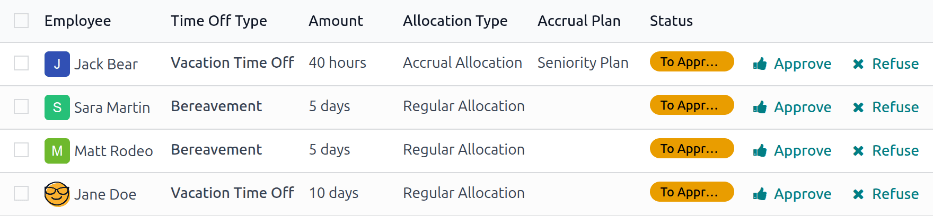
اگر جزئیات بیشتری موردنیاز است، روی هر جای خط درخواست تخصیص کلیک کنید (بهجز دکمههای موافقت یا ردکردن) تا درخواست مشخص را بهتفصیل، از طریق فرم درخواست تخصیص، مشاهده کنید.
بسته به حقوق کاربر، میتوان تغییراتی در فرم درخواست تخصیصی که ظاهر میشود اعمال کرد. برای تغییر درخواست، هر تغییر موردنظری را در فرم اعمال کنید. همهٔ تغییرات بهصورت خودکار ذخیره میشوند.
همچنین میتوان درخواست را از این فرم تأیید یا رد کرد. روی دکمهٔ موافقت برای تأیید یا دکمهٔ ردکردن برای رد درخواست کلیک کنید.