
راهاندازی بارکدخوان
این راهنما را برای انتخاب و راهاندازی یک بارکدخوان سازگار با برنامههای Inventory و Barcode Odoo دنبال کنید.
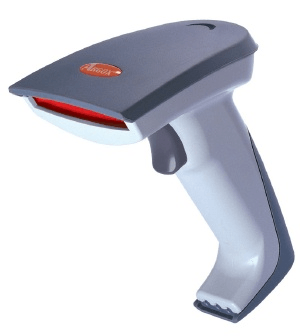
انواع اسکنر
قبل از راهاندازی یک بارکدخوان، تعیین اینکه کدام نوع اسکنر بهترین تطابق را با نیازهای کسبوکار دارد، اهمیت دارد. سه نوع اصلی اسکنر وجود دارد که میتوان با Odoo استفاده کرد و هر یک مزایا و موارد استفاده خاص خود را دارند:
اسکنرهای USB به یک کامپیوتر متصل میشوند و برای کسبوکارهایی مناسب هستند که محصولات را در یک مکان ثابت اسکن میکنند، مانند صف صندوق در یک فروشگاه مواد غذایی.
اسکنرهای بلوتوث با گوشی هوشمند یا تبلت جفت میشوند که آنها را به یک گزینه بارکدخوان مقرونبهصرفه و قابل حمل تبدیل میکند. در این سناریو، Odoo روی گوشی هوشمند نصب میشود و به اپراتورهای انبار اجازه میدهد عملیات را مدیریت کرده و موجودی را مستقیماً از طریق دستگاههای موبایل خود بررسی کنند.
اسکنرهای کامپیوتر همراه دستگاههای موبایل دارای بارکدخوان داخلی هستند.
مهم
در صورت استفاده از اسکنر USB، اطمینان حاصل کنید که اسکنر با چیدمان صفحهکلید کامپیوتر سازگار است.
در صورت استفاده از اسکنر کامپیوتر همراه، اطمینان حاصل کنید که دستگاه میتواند برنامه موبایل Odoo را بهدرستی اجرا کند. مدلهای جدیدی که از سیستمعامل اندروید با مرورگر Google Chrome، یا سیستمعامل Windows با Microsoft Edge استفاده میکنند، باید کار کنند. با این حال، آزمایش به دلیل تنوع مدلها و پیکربندیهای موجود، حیاتی است.
همچنین ببینید
پیکربندی
هنگام راهاندازی بارکدخوان، اطمینان حاصل کنید که پیکربندیهای زیر درست هستند تا اسکنر بتواند بارکدها را بهدرستی با Odoo تفسیر کند.
چیدمان صفحهکلید
هنگام استفاده از یک بارکدخوان USB، چیدمان صفحهکلید آن را با چیدمان سیستمعامل برای تفسیر درست کاراکترها مطابقت دهید. بهطور کلی، حالت اسکن باید بهگونهای تنظیم شود که یک صفحهکلید USB (HID) را بپذیرد، با زبانی که بر اساس صفحهکلید در حال استفاده تنظیم شده است.
برای پیکربندی چیدمان صفحهکلید برای اسکنر Zebra، بارکد keyboard wedge را برای زبان مورد نظر در راهنمای کاربر اسکنر اسکن کنید.
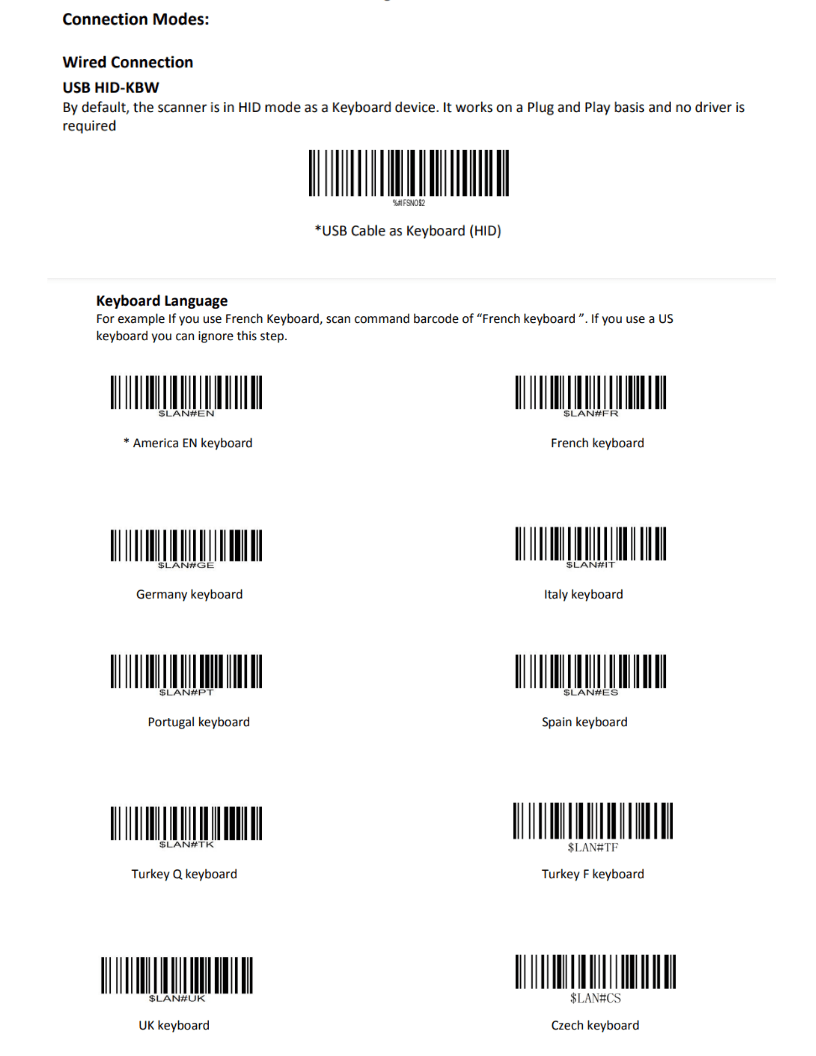
نمونههایی از تنظیمات زبان صفحهکلید در راهنمای کاربر اسکنر Zebra.
بازگشت خودکار خط
Odoo بهطور پیشفرض بین اسکنها یک تأخیر 100 میلیثانیهای دارد تا از اسکن دوبل تصادفی جلوگیری کند. برای همگامسازی با بارکدخوان، آن را تنظیم کنید تا پس از هر اسکن شامل یک carriage return (character like the "Enter" key on a keyboard) باشد. Odoo carriage return را بهعنوان پایان ورودی بارکد تفسیر میکند؛ بنابراین Odoo اسکن را میپذیرد و منتظر اسکن بعدی میماند.
معمولاً، روی اسکنر، یک carriage return بهطور پیشفرض گنجانده شده است. با اسکن یک بارکد خاص در راهنمای کاربر، مانند CR suffix ON یا Apply Enter for suffix، اطمینان حاصل کنید که تنظیم شده است.
اسکنر Zebra
هنگام استفاده از اسکنرهای Zebra، اطمینان حاصل کنید که پیکربندیهای کلید زیر برای جلوگیری از خطاها تنظیم شدهاند.
از صفحه اصلی اسکنر Zebra شروع کنید و برنامه DataWedge را انتخاب کنید (این برنامه با آیکن (light blue barcode) نمایش داده میشود).
در صفحه DataWedge Profiles، گزینه پروفایل را برای دسترسی به تنظیمات اسکنر Zebra انتخاب کنید.
هشدار
استفاده از پروفایل "DWDemo" توصیه نمیشود، زیرا در هر شرایطی بهدرستی کار نمیکند.
در عوض، توصیه میشود یک پروفایل شخصی جدید ایجاد کنید. پس از ایجاد یک پروفایل جدید، برنامههای Odoo Mobile و Google Chrome را در Associated Apps در صفحه اصلی اسکنر اضافه کنید.
پس از انتخاب پروفایل، به پایین بروید تا گزینه Keyboard Output را پیدا کنید، و اطمینان حاصل کنید که گزینه Enable/disable keystroke output در حالت فعال قرار دارد.
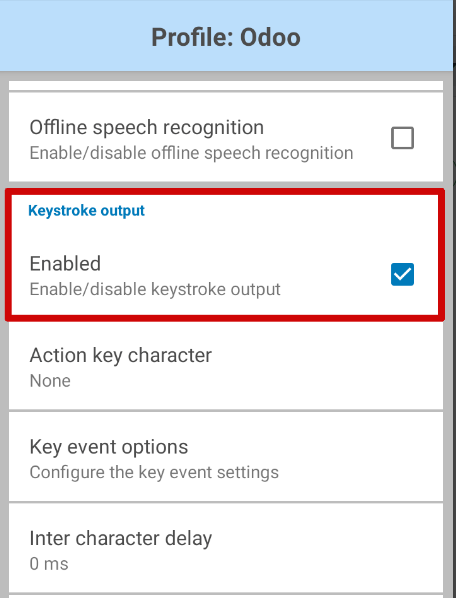
پس از فعال شدن این گزینه، به صفحه گزینههای پروفایل بازگردید و به بخش Keystroke output بروید. سپس زیرمنوی Key event options را باز کنید. در زیر Characters، اطمینان حاصل کنید که گزینه Send Characters as Events تیک خورده باشد.
مهم
گزینه Send Characters as Events باید روی اسکنر Zebra تیک خورده باشد، در غیر این صورت Odoo نمیتواند بارکدهای اسکن شده را تشخیص دهد.
پس از انجام همه آن مراحل، یک اسکن آزمایشی انجام دهید تا اطمینان حاصل کنید اسکنر Zebra بهدرستی، طبق انتظار کار میکند.
اسکنر کامپیوتر همراه Honeywell
هنگام استفاده از اسکنرهای Honeywell، دستورالعملهای زیر را دنبال کنید تا اطمینان حاصل کنید که بارکدها در Odoo قابل اسکن هستند.
از صفحه اصلی اسکنر Honeywell شروع کنید و تنظیمات را که با آیکن ⚙️ (gear) نمایش داده میشود، انتخاب کنید. سپس، روی Honeywell Settings و سپس Scanning کلیک کنید.
از اینجا، روی Internal Scanner و سپس Default Profile کلیک کنید. از لیست گزینههای نمایش داده شده، Data Processing Settings را انتخاب کنید.
Data Processing Settings نحوه پردازش دادههای بارکد توسط کامپیوتر را مشخص میکند. تنظیم Wedge Method را پیدا کنید. بهطور پیشفرض، این تنظیم روی استاندارد قرار دارد.
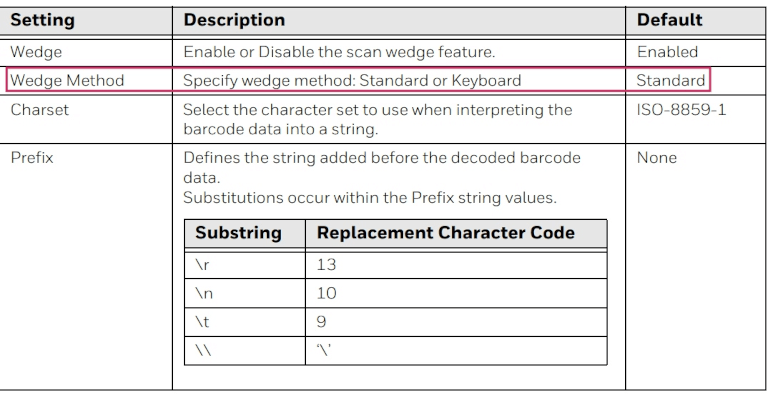
تنظیم Wedge Method را به صفحه کلید تغییر دهید.
پس از تکمیل مراحل، یک اسکن آزمایشی انجام دهید تا تأیید کنید اسکنر Honeywell طبق انتظار کار میکند.
اسکنر کامپیوتر همراه Cipherlab
هنگام استفاده از اسکنرهای Cipherlab، دستورالعملهای زیر را دنبال کنید تا اطمینان حاصل کنید که بارکدها در Odoo قابل اسکن هستند.
از صفحه اصلی اسکنر Cipherlab شروع کنید و به بروید. سپس، روی برنامه ReaderConfig که با یک آیکن نارنجی ⚙️ (gear) روی یک آیکن آبی (barcode) نمایش داده میشود، کلیک کنید.
سپس، Default Profile را انتخاب کنید، یا در صورت نیاز یک پروفایل جدید ایجاد کنید.
در زیر تنظیمات عمومی، روی Data Output و سپس Keyboard Emulation کلیک کنید.
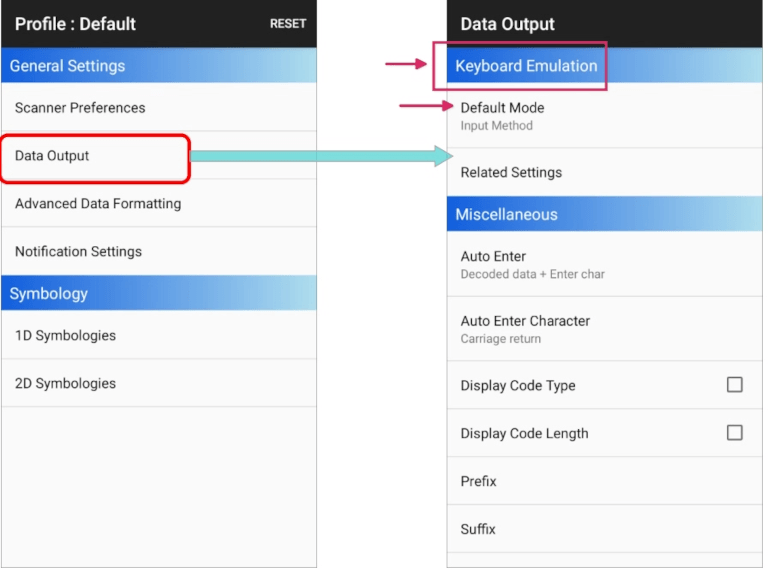
بهطور پیشفرض، Input Method، در زیر Keyboard Emulation، روی Default Mode تنظیم شده است. این تنظیم را به KeyEvent تغییر دهید.
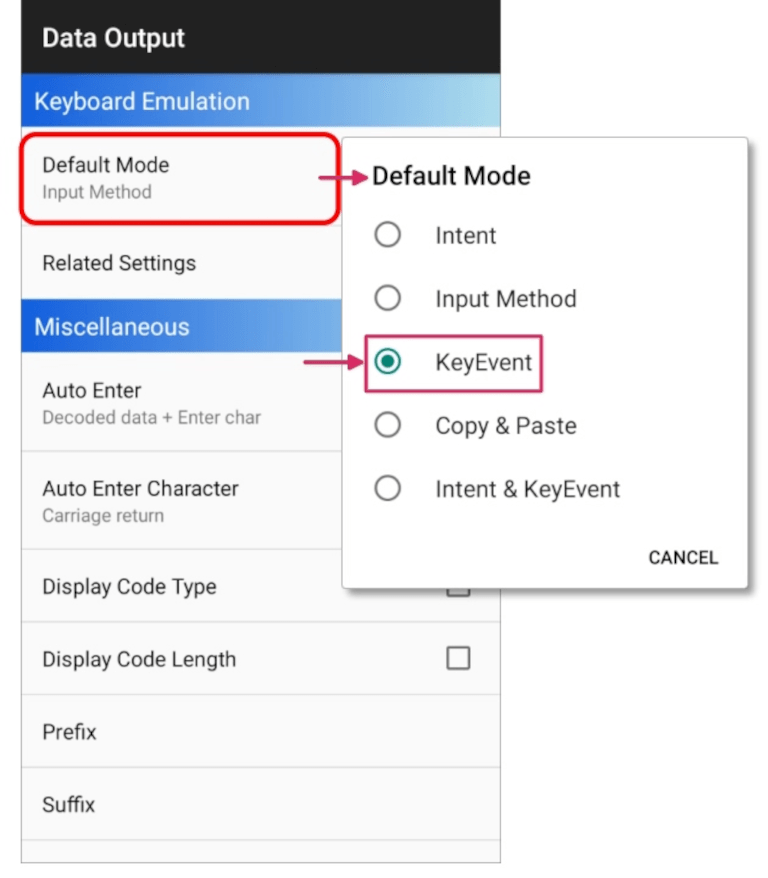
پس از تکمیل مراحل، یک اسکن آزمایشی برای تأیید عملکرد درست اسکنر Cipherlab انجام دهید.
همچنین ببینید