
ترجمهها
وبسایت شما را میتوان به چندین زبان ترجمه کرد، که به بازدیدکنندگان اجازه میدهد محتوای آن را به زبان ترجیحی خود مشاهده کنند.
پیکربندی
قبل از ترجمه یک وبسایت به یک یا چند زبان، آنها را در پایگاه داده نصب کنید. برای انجام این کار:
به بروید.
در بخش عمومی، روی Install new languages کلیک کنید.
در دیالوگ، یک یا چند زبانها را از منوی کشویی انتخاب کنید، روی افزودن کلیک کنید، سپس بستن.
سپس، زبان(های) نصبشده را به وبسایت با انتخاب آنها در فیلد زبانها و کلیک روی ذخیره اضافه کنید.
نکته
برای حذف یک زبان از یک وبسایت، روی آیکون (Delete) کنار آن کلیک کنید.
انتخابگر زبان
وقتی یک زبان دیگر به وبسایت اضافه میشود، language selector در سربرگ و پابرگ وبسایت نمایش داده میشود، که به بازدیدکنندگان اجازه میدهد بین زبانها تغییر دهند.
نکته
اگر language selector یا یک گزینه زبان ظاهر نشود، مرورگر خود را refresh کنید.
اگر زبان مرورگر بازدیدکننده در دسترس نباشد، وبسایت از زبان پیشفرض وبسایت استفاده خواهد کرد. برای ویرایش آن، به بروید. در بخش عمومی، زبان را با استفاده از فیلد پیشفرض انتخاب کنید.
برای پنهان کردن یا سفارشیسازی ظاهر یکی از language selectors، وبسایت را در زبان پیشفرض باز کنید، روی ویرایش کلیک کنید، سپس language selector را انتخاب کنید.
برای ویرایش language selector در سربرگ:
در نوار کناری، به بخش انتخابگر زبان بروید.
استایل را روی بازشو یا درونخطی تنظیم کنید.
بر چسب را روی متن، پرچم، پرچم و متن، کد، یا پرچم و کد تنظیم کنید.
روی ذخیره کلیک کنید.
نکته
برای پنهان کردن language selector در سربرگ، به بخش Show/Hide Elements بروید و روی دکمه (انتخابگر زبان) کنار فیلد عملیات کلیک کنید.
برای ویرایش language selector در پابرگ:
فیلد انتخابگر زبان را روی بازشو، درونخطی یا هیچکدام تنظیم کنید.
بر چسب را روی متن، پرچم، پرچم و متن، کد، یا پرچم و کد تنظیم کنید.
روی ذخیره کلیک کنید.
نکته
میتوانید عناصر وبسایت را نمایش دهید یا پنهان کنید بر اساس زبان وبسایت.
ترجمه یک صفحه
برای ترجمه یک صفحه وبسایت، به زبانی که میخواهید ترجمه کنید تغییر دهید و روی در گوشه بالا-راست کلیک کنید تا حالت ترجمه فعال شود.
توجه
در این حالت، فقط متن قابل ترجمه را میتوان ویرایش کرد. هر نوع تغییر دیگری با website builder باید در حین استفاده از زبان پیشفرض انجام شود.
بسته به زبان اضافهشده، برخی محتوای پیشفرض ممکن است از قبل ترجمه شده باشد. با این حال، محتوایی که بهصورت دستی اضافه کردهاید باید با استفاده از قابلیت ترجمه ترجمه شود.
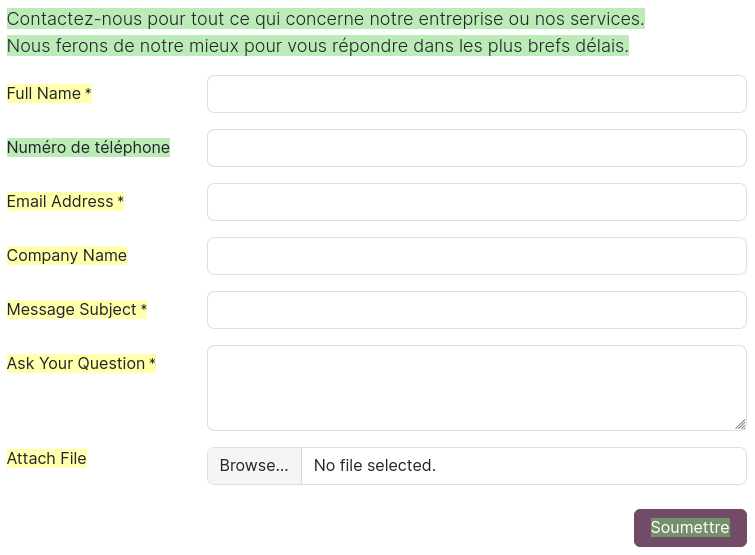
وقتی متن بهرنگ سبز برجسته میشود، نشان میدهد که قبلاً ترجمه شده است (بهصورت دستی یا خودکار). وقتی متن بهرنگ زرد برجسته میشود، نشان میدهد که ترجمه نشده است.
روی دکمه سبز کنار فیلد Translated to کلیک کنید تا همه متن برجستهشده بهرنگ زرد بهطور خودکار ترجمه شود. همچنین میتوانید بهصورت دستی متن را ترجمه یا تطبیق دهید، چه بهرنگ سبز و چه زرد برجسته شده باشد، با انتخاب آن و ویرایش آن. وقتی ترجمه را تمام کردید روی ذخیره کلیک کنید.
نکته
ساختار اصلی URL در سراسر زبانها سازگار باقی میماند، در حالی که عناصر خاص مانند نام محصول یا دستهبندیها ترجمه میشوند. بهعنوان مثال،
https://www.mywebsite.com/shop/product/my-product-1نسخه پیشفرض یک صفحه محصول است، در حالی کهhttps://www.mywebsite.com/fr/shop/product/mon-produit-1نسخه ترجمهشده همان صفحه محصول است. ساختار (/shop/product/) بدون تغییر باقی میماند، اما نام محصول (my-product) ترجمه میشود (mon-produit).برخی عناصر را همچنین میتوان از backend ترجمه کرد (بهعنوان مثال، نام محصولات).