
تحویل آنلاین غذا
UrbanPiper یک سیستم مدیریت سفارش است که با چندین پلتفرم تحویل غذا یکپارچه میشود. این سیستم سفارشها را از همهٔ پلتفرمهای متصل در یک رابط واحد تجمیع میکند و فرآیند تحویل را ساده میسازد.
تأمینکنندگان پشتیبانیشده:
پیکربندی
پیشنیازها
برای استفاده از یکپارچهسازی UrbanPiper در یک محیط تولیدی زنده، اطمینان حاصل کنید که الزامات زیر برآورده میشوند:
اشتراک UrbanPiper: داشتن یک اشتراک معتبر UrbanPiper الزامی است.
توجه
برای هرگونه نگرانی یا پرسش در رابطه با اشتراک UrbanPiper خود، لطفاً با مدیر حساب مرتبط با پایگاه دادهٔ Odoo خود تماس بگیرید.
الزامات Odoo:
اشتراک Odoo: داشتن یک اشتراک فعال Odoo Enterprise لازم است. Odoo Community از این یکپارچهسازی پشتیبانی نمیکند.
نسخهٔ Odoo: Odoo Enterprise نسخهٔ 18.0 یا بالاتر.
پلتفرم Odoo: همهٔ پلتفرمهای Odoo پشتیبانی میشوند، از جمله Odoo Online، Odoo.sh و نصبهای On-Premise.
حساب فروشندهٔ پلتفرم تحویل: یک حساب فروشندهٔ ثبتشده با هر پلتفرم تحویل که قرار است یکپارچه شود (مثلاً Uber Eats، DoorDash، Careem، Deliveroo، Zomato) لازم است.
اعتبارنامههای UrbanPiper
اعتبارنامههای Atlas خود را دریافت کنید:
به POS settings بروید.
به بخش کانکتور تحویل غذا پایین بروید.
روی Fill this form to get Username & Api key کلیک کنید و فرم نظرسنجی را پر کنید.
به حساب Atlas خود بروید و با مراجعه به ، API key و نام کاربری خود را بازیابی کنید.
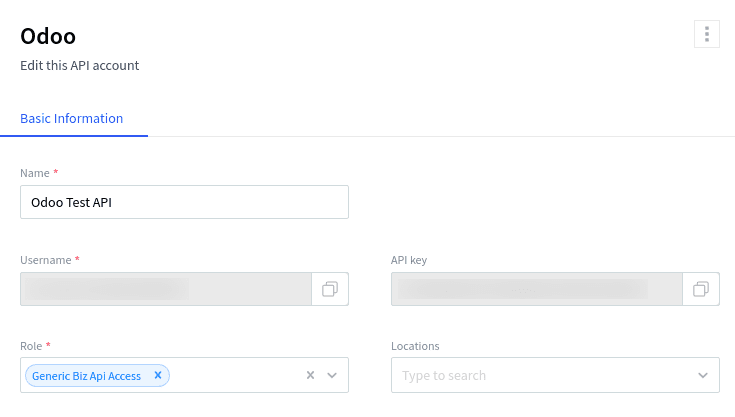
صندوق فروش
تنظیم Urban Piper را فعال کنید:
به POS settings بروید.
به بخش کانکتور تحویل غذا پایین بروید.
تنظیم Urban Piper را تیک بزنید.
UrbanPiper را راهاندازی کنید:
فیلدهای نام کاربری و کلید API را با UrbanPiper credentials خود پر کنید.
تأمینکنندگان تحویل مورد نظر را در فیلد پلتفرمهای تحویل غذا در بخش Urban Piper موقعیت مکانی انتخاب کنید (یعنی Zomato، Uber Eats).
تنظیمات را ذخیره کنید.
روی دکمهٔ + Create Store کلیک کنید. این کار یک مکان جدید در پلتفرم UrbanPiper Atlas ایجاد میکند.
توجه
فیلدهای لیست قیمت و موقعیت مالی پس از ذخیرهسازی بهصورت خودکار انتخاب میشوند.
ایجاد موفقیتآمیز فروشگاه یک اعلان را فعال میکند.
فرآیند ایجاد فروشگاه ممکن است ۲ تا ۳ دقیقه طول بکشد تا تغییرات در پلتفرم UrbanPiper Atlas اعمال شود.
فروشگاه بهصورت خودکار با نام صندوق فروش شما نامگذاری میشود.
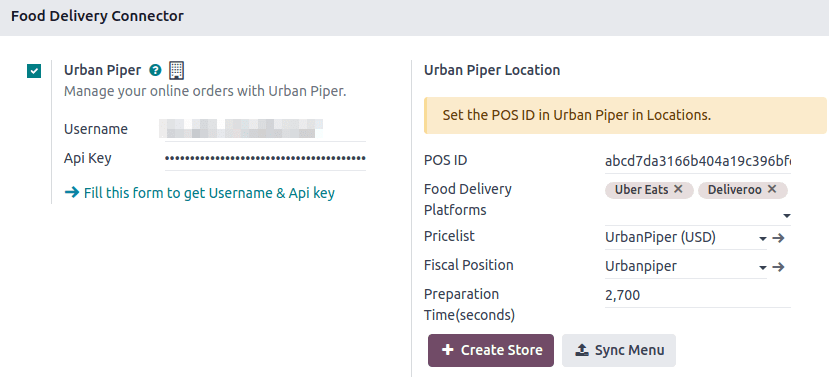
ساعتهای کاری فروشگاه
ساعتهای کاری فروشگاه را پیکربندی کنید تا تعریف کنید چه زمانی خدمات تحویل در دسترس هستند:
به بروید.
با کلیک روی جدید یک رکورد زمانی جدید اضافه کنید یا یک خط موجود را ویرایش کنید.
ستونهای روز هفته، ساعت شروع، ساعت پایان و Point of Sale associated with this timing را پر کنید.
محصولات
برای در دسترس قرار دادن محصولات بهصورت جداگانه،
به بروید.
هر محصولی را انتخاب کنید تا فرم محصول آن باز شود.
به تب پایانه فروش بروید.
بخش Urban Piper را تکمیل کنید:
فیلد موجود در سرویس تحویل غذا را با POS مورد نظر پر کنید.
بهصورت اختیاری، فیلد نوع غذا را راهاندازی کنید و دکمههای توصیه میشود و الکلی است را فعال کنید.
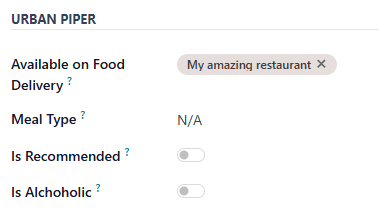
برای در دسترس قرار دادن چند محصول برای تحویل غذا بهصورت همزمان،
به بروید.
روی آیکون لیست () کلیک کنید تا به نمای لیست تغییر دهید.
محصولات را انتخاب کنید.
POS مورد نظر را در ستون موجود در سرویس تحویل غذا وارد کنید.
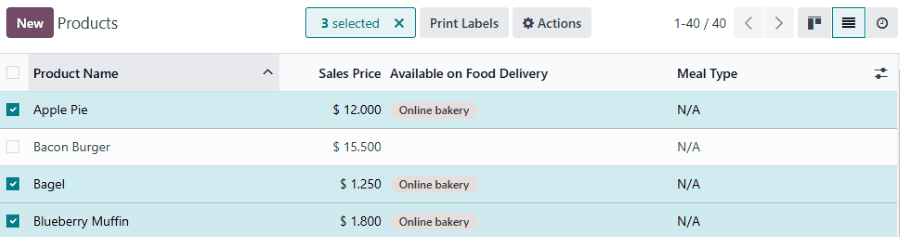
توجه
در حال حاضر، UrbanPiper از محصولات کامبو پشتیبانی نمیکند.
بهعنوان راهحل، یک محصول ایجاد کنید و گزینههای کامبو را بهعنوان Attributes & Variants تعریف کنید.
همگامسازی
برای در دسترس قرار دادن محصولات در پلتفرمهای تحویل غذا، با حساب UrbanPiper خود همگامسازی کنید:
به POS settings بروید.
به بخش کانکتور تحویل غذا پایین بروید.
روی دکمهٔ همگامسازی منو کلیک کنید.
برچسب زمانی آخرین همگامسازی روشن در زیر دکمههای ایجاد فروشگاه و همگامسازی منو بهروزرسانی میشود.
توجه
همگامسازی موفق یک اعلان را فعال میکند.
فرآیند همگامسازی ممکن است ۲ تا ۳ دقیقه طول بکشد تا تغییرات در پلتفرم UrbanPiper Atlas اعمال شود.
زنده شدن
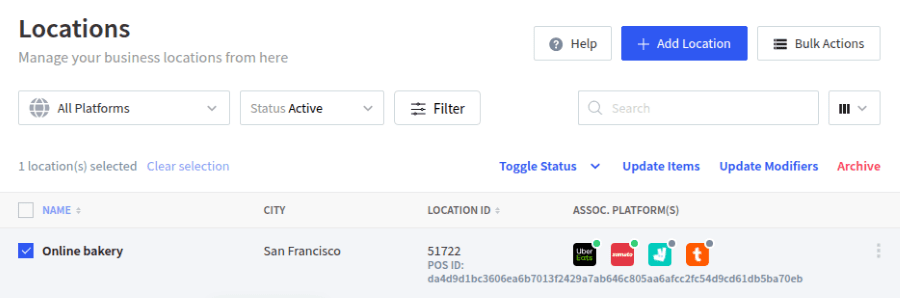
از حساب Atlas خود، به تب Locations بروید.
مکان مورد نظر برای فعالسازی را انتخاب کنید، سپس روی Request to go Live کلیک کنید.
در پنجرهٔ بازشو:
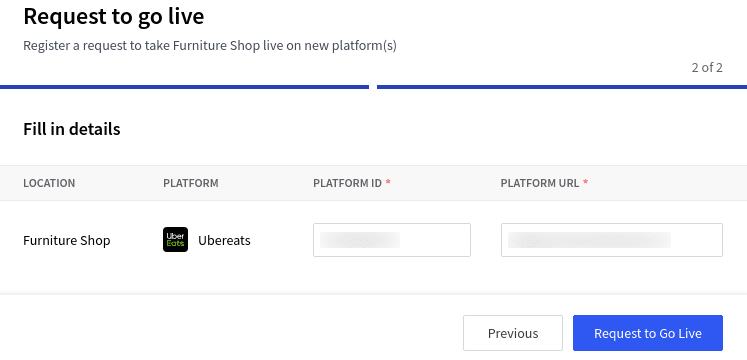
پلتفرم(های) مورد نظر برای فعالسازی را انتخاب کنید و روی بعدی کلیک کنید.
Platform ID و Platform URL را در فیلدهای مربوطه وارد کنید تا اتصال میان پلتفرم و UrbanPiper برقرار شود.
روی دکمهٔ Request to Go Live کلیک کنید.
توجه
برای پیدا کردن Platform ID و Platform URL مکان،
روی مکان کلیک کنید تا فرم راهاندازی آن باز شود.
پارامترهای مکان در تب HUB در دسترس است.
تأیید کنید که مکان شما زنده است:
از حساب Atlas خود، به تب Locations بروید.
هر تأمینکنندهای را در ستون Assoc. platform(s) انتخاب کنید تا وضعیت آن پلتفرم برای این مکان را بررسی کنید.
جریان سفارش
سفارشی که از طریق پلتفرم تحویل پیکربندیشده ثبت میشود، یک اعلان را فعال میکند. برای مدیریت این سفارشها، نمای لیست سفارشها را با این روشها باز کنید:
با کلیک روی Review Orders در پاپآپ اعلان.
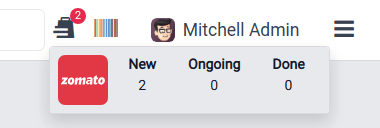
با کلیک روی آیکون بهشکل کیسه برای سفارشهای آنلاین و جدید.
توجه
کلیک روی این آیکون تعداد سفارشها در هر مرحله را نمایش میدهد: جدید، در دست اقدام و انجام شده.
دکمهٔ جدید نشاندهندهٔ سفارشهای جدیداً ثبتشده است، در دست اقدام برای سفارشهای پذیرفتهشده، و انجام شده برای سفارشهای آمادهٔ تحویل است.
سپس،
سفارش مورد نظر را انتخاب کنید.
روی دکمهٔ پذیرفتن کلیک کنید.
هنگامی که یک سفارش پذیرفته میشود، وضعیت سفارش آن از قرار داده شده به تصدیق شده تغییر میکند و بهصورت خودکار در نمایشگر آمادهسازی نشان داده میشود.
هنگامی که سفارش آماده است،
نمای لیست سفارشها را باز کنید.
سفارش را انتخاب کنید.
روی دکمهٔ Mark as ready کلیک کنید. وضعیت سفارش آن از تصدیق شده به غذای آماده تغییر میکند و وضعیت آن از در دست اقدام به پرداخت شد تغییر میکند.
رد سفارش
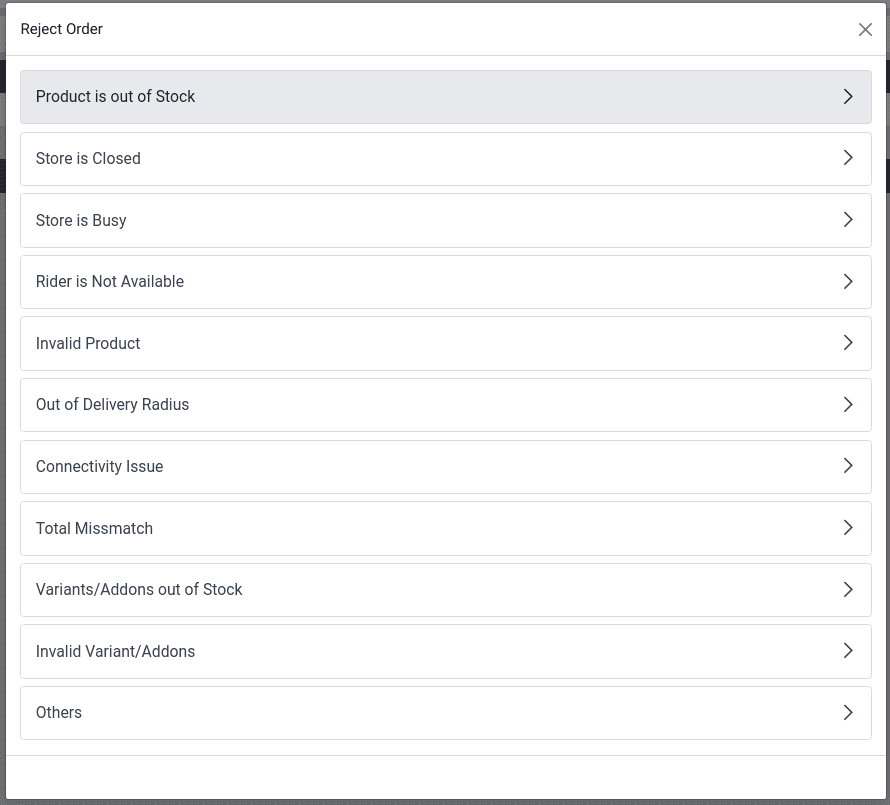
گاهی اوقات، فروشگاه یا رستوران ممکن است بخواهد یک سفارش را رد کند. در این مورد، نمای لیست سفارشها را باز کنید،
سفارش مورد نظر را انتخاب کنید.
روی دکمهٔ رد کردن کلیک کنید.
یکی از دلایل را از پنجرهٔ بازشو انتخاب کنید.
مهم
سفارشهای Swiggy را نمیتوان مستقیماً رد کرد. تلاش برای رد یکی از آنها باعث میشود پشتیبانی مشتریان Swiggy با رستوران تماس بگیرد. بهطور مشابه، Deliveroo، JustEat و HungerStation اجازهٔ رد سفارش را نمیدهند. همیشه دستورالعملهای تأمینکنندهٔ مربوطه را برای مدیریت چنین مواردی دنبال کنید.